Chuyển Page Profile sang Page thường từng là thao tác được nhiều quản trị viên tìm kiếm khi chưa quen với giao diện Fanpage mới. Tuy nhiên, Facebook đã thay đổi cách vận hành Page: Trang truyền thống đang được cập nhật sang Trải nghiệm Trang mới, còn tùy chọn quay lại giao diện cũ không còn xuất hiện trên phần lớn tài khoản.
Vì vậy, bạn không nên làm theo máy móc các hướng dẫn cũ yêu cầu bấm “Chuyển sang Trang truyền thống”. Bài viết này giúp bạn xác định đúng loại Page, kiểm tra xem tài khoản còn tùy chọn chuyển đổi hay không, chuẩn bị dữ liệu trước khi thao tác và xử lý an toàn khi Facebook không cho chuyển.

Page Profile và Page thường là gì?
“Page Profile”, “Page Pro5” hay “Fanpage dạng profile” là cách cộng đồng Việt Nam gọi một Facebook Page đã sử dụng Trải nghiệm Trang mới (New Pages Experience). Page có thể xuất hiện trong danh sách hồ sơ, cho phép quản trị viên chuyển sang danh tính của Page để xem bảng tin, đăng bài và tương tác.
“Page thường” trong các hướng dẫn cũ thường chỉ Trang truyền thống (Classic Page). Đây là giao diện quản trị trước khi Facebook triển khai Trải nghiệm Trang mới. Hai khái niệm này đều nói về Facebook Page, không phải thao tác biến hồ sơ cá nhân thành Fanpage.
Nếu bạn đang dùng trang cá nhân có bật Professional Mode, đó là một trường hợp khác. Hãy đọc bài Page Pro5 là gì để phân biệt hồ sơ chuyên nghiệp với Fanpage dùng Trải nghiệm Trang mới.
Có còn chuyển Page Profile sang Page thường được không?
Câu trả lời phụ thuộc vào tùy chọn Facebook đang cấp cho chính Page của bạn. Meta cho biết các Trang truyền thống đang được cập nhật sang Trải nghiệm Trang mới và nội dung, thông tin chi tiết, quảng cáo, lượt thích cùng người theo dõi sẽ tự động chuyển khi Page được cập nhật. Điều này cho thấy Trải nghiệm Trang mới là hướng vận hành hiện tại, không phải một giao diện thử nghiệm mà mọi Page đều có thể quay lại.
Một số hướng dẫn từ các năm trước cho biết quản trị viên có thể mở menu ba chấm rồi chọn “Chuyển sang Trang truyền thống”. Nút này có thể từng tồn tại trên một số Page trong giai đoạn chuyển tiếp. Hiện nay, nếu Page không hiển thị tùy chọn đó trong cài đặt, bạn không thể tự mở bằng một đường dẫn bí mật hoặc công cụ bên ngoài.
Không nên tin dịch vụ yêu cầu cung cấp mật khẩu, cookie, mã xác thực hoặc quyền kiểm soát đầy đủ với lời hứa ép Page về giao diện cũ. Đây không phải cách chuyển đổi được Meta công bố và có thể khiến bạn mất quyền quản trị.
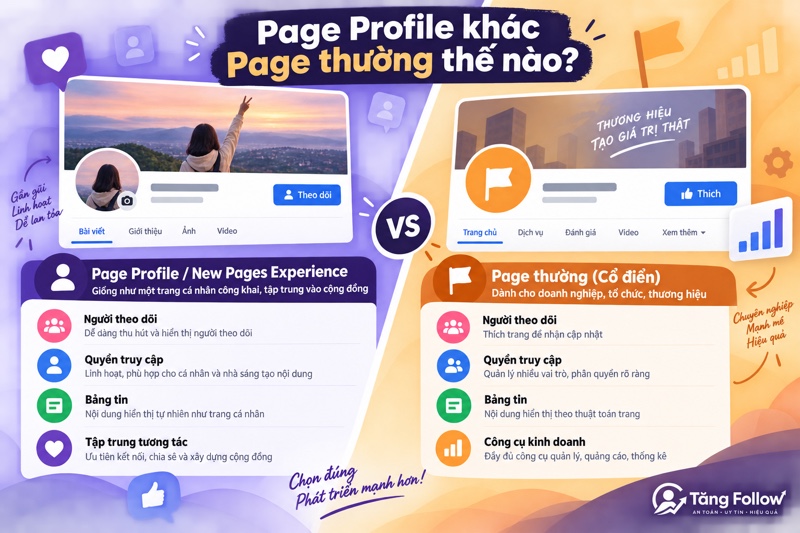
Page Profile khác Page thường như thế nào?
| Tiêu chí | Page Profile | Page thường truyền thống |
|---|---|---|
| Cách truy cập | Chuyển sang hồ sơ Page trong danh sách hồ sơ | Quản trị từ tài khoản cá nhân và công cụ dành cho Trang |
| Danh tính hoạt động | Có thể dùng Page để xem bảng tin và tương tác | Khả năng tương tác theo cơ chế giao diện cũ |
| Phân quyền | Facebook access, task access và quyền kiểm soát đầy đủ | Vai trò Trang theo hệ thống cũ |
| Chỉ số hiển thị | Tập trung vào người theo dõi | Quen thuộc với lượt thích Trang và người theo dõi |
| Xu hướng hỗ trợ | Là trải nghiệm Meta đang duy trì | Đang được cập nhật sang trải nghiệm mới |
Sự khác biệt lớn nhất hiện nay nằm ở cách đăng nhập vào Page và cách cấp quyền. Với Trải nghiệm Trang mới, người có Facebook access có thể chuyển vào Page; người chỉ có task access thường quản lý công việc qua Meta Business Suite hoặc công cụ kinh doanh. Meta mô tả chi tiết các quyền này trong tài liệu về quyền truy cập Facebook Page.
Cách kiểm tra Page có tùy chọn trở về Trang truyền thống
Hãy thực hiện trên thiết bị quen thuộc, dùng ứng dụng Facebook đã cập nhật hoặc trình duyệt máy tính. Tên menu có thể khác theo phiên bản và khu vực.
- Đăng nhập tài khoản đang có quyền kiểm soát đầy đủ đối với Page.
- Nhấn ảnh đại diện, chọn Xem tất cả trang cá nhân rồi chuyển vào đúng Page.
- Mở ảnh đại diện của Page, chọn Cài đặt & quyền riêng tư và vào Cài đặt.
- Kiểm tra các mục như Thiết lập Trang, Trải nghiệm Trang mới hoặc thông tin quản lý Page.
- Chỉ tiếp tục nếu Facebook hiển thị rõ lựa chọn trở về Trang truyền thống và mô tả những dữ liệu bị ảnh hưởng.
Nếu không thấy nút chuyển, hãy thử đăng xuất rồi đăng nhập lại, cập nhật ứng dụng và kiểm tra trên máy tính. Bạn cũng cần xác nhận mình có quyền kiểm soát đầy đủ; task access không đủ để thay đổi các thiết lập cấp Page.

Cách chuyển Page Profile sang Page thường khi Facebook còn tùy chọn
Nếu Page của bạn còn nút chuyển sang Trang truyền thống, hãy đọc toàn bộ cảnh báo trên màn hình trước khi xác nhận. Nội dung cảnh báo tại thời điểm thao tác mới là thông tin áp dụng cho Page của bạn.
- Sao lưu bài viết, hình ảnh, video và thông tin cần giữ.
- Ghi lại người đang có quyền truy cập và vai trò của từng người.
- Kiểm tra chiến dịch quảng cáo, nội dung đã lên lịch, nhóm và tài khoản Instagram liên kết.
- Mở tùy chọn chuyển đổi trong phần cài đặt của Page.
- Đọc danh sách tính năng hoặc dữ liệu có thể bị thay đổi.
- Chỉ bấm xác nhận khi đã chuẩn bị phương án khôi phục quyền truy cập.
Sau khi chuyển, hãy kiểm tra ngay ảnh đại diện, ảnh bìa, tên người dùng, nút hành động, hộp thư, quyền quản trị và trạng thái quảng cáo. Không nên tạo nhiều yêu cầu liên tiếp nếu giao diện chưa cập nhật; hãy chờ hệ thống đồng bộ rồi tải lại trang.
Vì sao Page Profile không có nút chuyển sang Page thường?
Facebook đã ngừng hỗ trợ quay lại trên Page đó
Đây là nguyên nhân phổ biến nhất. Khi Trang truyền thống được Meta cập nhật sang trải nghiệm mới, tùy chọn quay lại có thể không còn. Quản trị viên không thể tự kích hoạt một tính năng mà hệ thống không cấp.
Bạn chưa có quyền kiểm soát đầy đủ
Người có quyền theo tác vụ có thể đăng nội dung, trả lời tin nhắn hoặc quản lý quảng cáo nhưng không được thay đổi mọi thiết lập. Hãy vào Thiết lập Trang, mở Quyền truy cập Trang và kiểm tra quyền hiện tại.
Bạn đang đứng ở hồ sơ cá nhân thay vì Page
Trong Trải nghiệm Trang mới, nhiều tùy chọn chỉ xuất hiện sau khi chuyển danh tính sang Page. Hãy nhìn ảnh đại diện ở góc màn hình để bảo đảm bạn đang thao tác với đúng Page.
Ứng dụng hoặc giao diện chưa đồng bộ
Menu trên điện thoại và máy tính có thể khác nhau. Cập nhật ứng dụng, xóa bộ nhớ đệm hoặc kiểm tra bằng trình duyệt máy tính giúp loại trừ lỗi hiển thị, nhưng không tạo ra quyền chuyển đổi nếu Meta đã loại bỏ tính năng.
Không chuyển được Page Profile sang Page thường thì làm gì?
Tiếp tục sử dụng Trải nghiệm Trang mới
Đây là phương án ít rủi ro nhất. Hãy làm quen với thao tác chuyển vào Page, bảng điều khiển chuyên nghiệp và Meta Business Suite. Trải nghiệm mới vẫn hỗ trợ đăng nội dung, theo dõi hiệu quả, trả lời khách hàng, chạy quảng cáo và phân quyền.
Sắp xếp lại quyền truy cập Page
Cấp Facebook access cho người thực sự cần hoạt động dưới danh tính Page và task access cho nhân sự chỉ làm nội dung, tin nhắn hoặc quảng cáo. Chỉ một số ít người đáng tin cậy nên có quyền kiểm soát đầy đủ vì họ có thể thêm, gỡ quản trị viên hoặc xóa Page.
Tạo Page mới khi có lý do kinh doanh rõ ràng
Nếu Page cũ sai thương hiệu, sai thị trường hoặc không thể tổ chức quyền truy cập phù hợp, bạn có thể tạo Page mới. Tuy nhiên, người theo dõi và nội dung không tự chuyển chỉ vì hai Page cùng chủ sở hữu. Hãy công bố kênh mới, ghim thông báo và dẫn người dùng sang đúng địa chỉ một cách minh bạch.
Chỉ hợp nhất Page khi đủ điều kiện
Facebook có thể cho hợp nhất hai Page đại diện cùng một đối tượng, có tên phù hợp và đáp ứng các điều kiện quản lý. Đây không phải công cụ đổi giao diện. Khi hợp nhất, một số nội dung của Page bị gộp có thể bị xóa và thao tác không thể hoàn tác, vì vậy cần đọc kỹ thông báo của Meta.

Những việc cần sao lưu trước khi thay đổi Page
- Danh sách người có Facebook access, task access và quyền kiểm soát đầy đủ.
- Bài viết, video, ảnh gốc và nội dung đang lên lịch.
- ID Page, tên người dùng, URL, thông tin giới thiệu và nút hành động.
- Tài khoản quảng cáo, Pixel, tập dữ liệu, danh mục và Business Portfolio liên quan.
- Tài khoản Instagram, WhatsApp và các ứng dụng đang kết nối.
- Báo cáo hiệu suất cần dùng để đối chiếu sau thay đổi.
Đồng thời, hãy bật xác thực hai yếu tố cho người quản trị và rà soát thiết bị đăng nhập. Danh sách trong bài cách bảo vệ tài khoản Facebook sẽ giúp bạn giảm nguy cơ mất Page trong lúc thay đổi quyền.
Cách tối ưu Page Profile thay vì cố quay về giao diện cũ
Page dùng giao diện mới vẫn có thể phát triển tốt nếu hồ sơ được hoàn thiện và nội dung có định hướng. Hãy cập nhật ảnh đại diện, ảnh bìa, danh mục, phần giới thiệu, nút liên hệ và liên kết website. Tiếp theo, xây dựng lịch đăng đều đặn dựa trên câu hỏi của khách hàng thay vì chỉ đăng quảng cáo.
Khi đánh giá hiệu quả, nên theo dõi lượt tiếp cận, tương tác, lượt nhấp và chuyển đổi thay vì chỉ nhìn số người theo dõi. Bạn có thể đọc thêm bài phân biệt reach và impression để hiểu đúng báo cáo.
Nếu cần tăng độ phủ cho Page đã hoàn thiện nội dung, hãy tham khảo các dịch vụ Facebook tại TangFollow. Trước khi sử dụng dịch vụ, bạn vẫn nên xác định rõ mục tiêu, đối tượng và nội dung đích để lượt tiếp cận có khả năng chuyển thành khách hàng.
Câu hỏi thường gặp
Chuyển Page Profile sang Page thường có mất người theo dõi không?
Không nên khẳng định chắc chắn cho mọi Page. Nếu Facebook còn cung cấp tùy chọn, màn hình xác nhận sẽ nêu dữ liệu nào được giữ hoặc bị ảnh hưởng. Hãy dựa vào cảnh báo hiển thị tại thời điểm thao tác và sao lưu trước.
Không có nút chuyển sang Trang truyền thống phải làm sao?
Kiểm tra quyền kiểm soát đầy đủ, chuyển đúng danh tính Page, cập nhật ứng dụng và thử trên máy tính. Nếu tùy chọn vẫn không xuất hiện, Page đó hiện không được Meta cho quay lại; không có cách hợp lệ để ép mở nút.
Có thể dùng link ẩn để chuyển Page về giao diện cũ không?
Không nên. Đường dẫn cũ có thể hết hiệu lực hoặc chuyển về trang cài đặt chung. Tuyệt đối không nhập mật khẩu, cookie hay mã xác thực vào website bên ngoài để đổi giao diện Page.
Tạo Page mới có chuyển toàn bộ follower sang được không?
Không. Page mới không tự nhận người theo dõi của Page cũ. Tính năng hợp nhất cũng chỉ xuất hiện khi các Page đáp ứng điều kiện của Facebook và có thể làm mất nội dung của Page bị gộp.
Page Profile có chạy quảng cáo được không?
Có thể, nếu Page và tài khoản quảng cáo đủ điều kiện. Việc không quay lại Trang truyền thống không đồng nghĩa Page mất khả năng quảng cáo. Hãy kiểm tra trạng thái trong Meta Business Suite hoặc Trình quản lý quảng cáo.
Muốn chuyển Page Profile sang Page thường, trước tiên hãy kiểm tra xem Facebook còn hiển thị tùy chọn trên chính Page hay không. Nếu không có, phương án đúng là tiếp tục dùng Trải nghiệm Trang mới, sắp xếp lại quyền truy cập và tối ưu nội dung. Tránh mọi công cụ yêu cầu thông tin đăng nhập hoặc cam kết chuyển đổi bằng thủ thuật ngoài hệ thống của Meta.