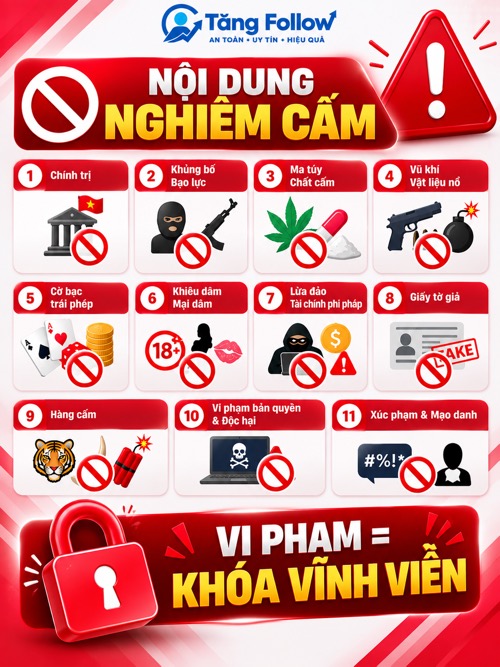
Tắt kiểm duyệt bình luận YouTube giúp comment mới hiển thị ngay mà không phải chờ chủ kênh phê duyệt thủ công. Đây là lựa chọn phù hợp khi bạn muốn cuộc trò chuyện diễn ra nhanh hơn, giảm khối lượng bình luận nằm trong mục “Được giữ lại” và đã có cách kiểm soát spam khác.
Tuy nhiên, “tắt kiểm duyệt” không giống “tắt bình luận”. Khi chọn mức kiểm duyệt Không có, người xem vẫn bình luận bình thường và comment thường được đăng ngay. Nếu chọn Tắt, người xem sẽ không thể gửi bình luận mới. Bài viết này hướng dẫn cả hai trường hợp trên máy tính và điện thoại, đồng thời giải thích ảnh hưởng của từng lựa chọn.
Kiểm duyệt bình luận YouTube là gì?
Kiểm duyệt bình luận là hệ thống giúp chủ kênh kiểm soát nội dung người xem đăng dưới video. Tùy cài đặt, YouTube có thể công khai comment ngay, giữ lại một số bình luận có khả năng không phù hợp hoặc giữ tất cả để chủ kênh xem xét trước.
Theo hướng dẫn của Trung tâm trợ giúp YouTube, bình luận được giữ lại không hiển thị công khai cho tới khi chủ kênh chấp thuận và có thể nằm trong YouTube Studio tối đa 60 ngày. Hệ thống cũng có thể nhận diện spam dựa trên nội dung và hành vi của người bình luận.
Chủ kênh có thể áp dụng cài đặt ở ba phạm vi:
- Một video cụ thể.
- Nhiều video thông qua chỉnh sửa hàng loạt.
- Mặc định cho các video tải lên trong tương lai.
Thay đổi cài đặt mặc định không tự động sửa tất cả video đã đăng. Đây là nguyên nhân phổ biến khiến người dùng chọn “Không kiểm duyệt” nhưng một số video cũ vẫn tiếp tục giữ bình luận.
Tắt kiểm duyệt khác gì tắt bình luận?
| Lựa chọn | Người xem có thể comment? | Comment có hiển thị ngay? |
|---|---|---|
| Không kiểm duyệt | Có | Phần lớn hiển thị ngay, trừ spam do hệ thống xử lý |
| Kiểm duyệt cơ bản/nghiêm ngặt | Có | Một số comment bị giữ lại |
| Giữ lại tất cả | Có | Không, phải được chủ kênh phê duyệt |
| Tạm dừng bình luận | Tạm thời không | Comment cũ vẫn được giữ trên trang xem |
| Tắt bình luận | Không | Comment cũ bị ẩn cho tới khi bật lại |
Nếu mục tiêu là để người xem trao đổi tự do, bạn cần bật bình luận và đặt Kiểm duyệt bình luận: Không có. Nếu đang xử lý một đợt spam lớn nhưng muốn giữ comment cũ, lựa chọn Tạm dừng có thể phù hợp hơn việc tắt hoàn toàn.
Các mức kiểm duyệt bình luận trên YouTube
Khi bình luận được bật, YouTube hiện cung cấp bốn mức kiểm duyệt. Tên hiển thị có thể khác đôi chút theo ngôn ngữ hoặc phiên bản giao diện.
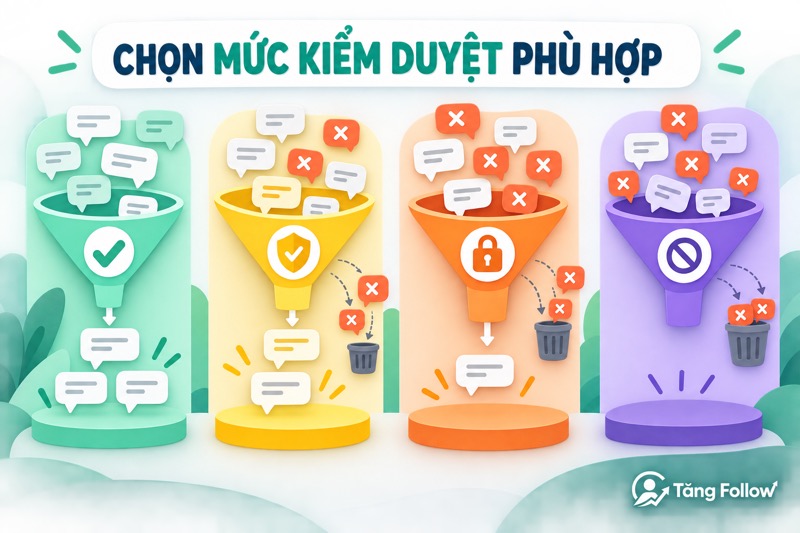
Không có
YouTube không chủ động giữ comment dựa trên mức kiểm duyệt mà bạn chọn. Bình luận có thể hiển thị ngay sau khi gửi. Dù vậy, cơ chế chống spam và Nguyên tắc cộng đồng của YouTube vẫn hoạt động. Vì vậy, “Không có” không có nghĩa mọi bình luận đều chắc chắn xuất hiện.
Cơ bản
Hệ thống giữ lại những bình luận có khả năng chứa nội dung không phù hợp, spam, quảng bá hoặc câu chữ khó hiểu. Đây thường là lựa chọn cân bằng cho kênh muốn duy trì tương tác nhưng không có nhiều thời gian xử lý comment xấu.
Nghiêm ngặt
YouTube giữ lại phạm vi bình luận rộng hơn so với mức Cơ bản. Kênh thường xuyên bị spam hoặc có chủ đề nhạy cảm có thể dùng mức này, nhưng nguy cơ comment bình thường bị giữ nhầm cũng cao hơn.
Giữ lại tất cả
Mọi bình luận mới đều đi vào hàng chờ và chỉ xuất hiện công khai sau khi được chấp thuận. Lựa chọn này cho mức kiểm soát cao nhất nhưng cần chủ kênh kiểm tra thường xuyên.
Cách tắt kiểm duyệt bình luận YouTube cho một video
Trên máy tính, bạn có thể thay đổi cài đặt của một video trong YouTube Studio theo các bước sau:
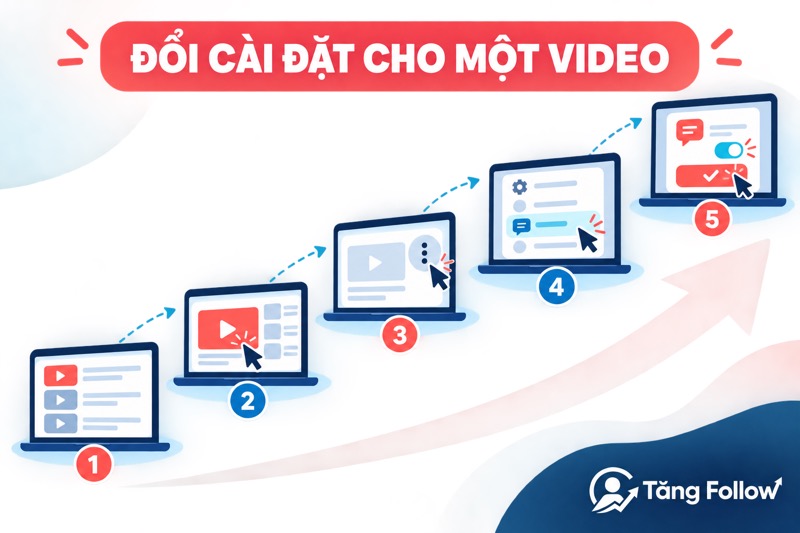
- Đăng nhập YouTube Studio bằng tài khoản quản lý kênh.
- Chọn Nội dung trong menu bên trái.
- Nhấp vào hình thu nhỏ hoặc tiêu đề của video cần chỉnh sửa.
- Cuộn xuống và chọn Hiện thêm.
- Tìm phần Bình luận và lượt xếp hạng.
- Bật bình luận nếu đang tắt.
- Tại mục kiểm duyệt bình luận, chọn Không có.
- Nhấn Lưu.
Sau khi lưu, các bình luận mới thường được đăng ngay. Những comment đã nằm trong mục Được giữ lại không tự động được duyệt toàn bộ; bạn vẫn cần mở phần Cộng đồng và xử lý từng bình luận nếu muốn công khai chúng.
Cách tắt kiểm duyệt trên điện thoại
YouTube cho phép thay đổi cài đặt của video ngay trên ứng dụng di động. Tùy phiên bản, vị trí nút có thể thay đổi:
- Mở ứng dụng YouTube và đăng nhập đúng kênh.
- Truy cập một video do bạn đăng.
- Chạm vào phần Bình luận bên dưới video hoặc bên cạnh YouTube Short.
- Nhấn biểu tượng Cài đặt.
- Mở phần cài đặt bình luận của video.
- Bật bình luận và chọn mức kiểm duyệt Không có.
Nếu không tìm thấy tùy chọn, hãy cập nhật ứng dụng hoặc thực hiện trên YouTube Studio bằng trình duyệt máy tính. Với nhiều video, giao diện máy tính sẽ dễ kiểm soát hơn.
Cách thay đổi kiểm duyệt cho nhiều video cùng lúc
Nếu các video cũ đang dùng cùng một mức kiểm duyệt, bạn không cần sửa từng video:
- Đăng nhập YouTube Studio và chọn Nội dung.
- Đánh dấu các video cần thay đổi.
- Chọn Chỉnh sửa.
- Chọn mục liên quan đến Bình luận.
- Đặt trạng thái bật và chọn mức kiểm duyệt mong muốn.
- Xác nhận cập nhật video.
Hãy thử với một nhóm nhỏ trước khi áp dụng cho toàn bộ thư viện, nhất là kênh có nhiều video cũ đang thu hút lượt xem từ tìm kiếm.
Cách đặt mặc định “Không kiểm duyệt” cho video mới
Cài đặt mặc định giúp các video tải lên sau này sử dụng chung một quy tắc bình luận. Theo hướng dẫn hiện hành của YouTube Studio trên máy tính:

- Mở YouTube Studio.
- Chọn Cài đặt ở cuối menu bên trái.
- Mở Kiểm duyệt cộng đồng.
- Chọn tab Kiểm soát nội dung.
- Tìm phần bình luận trên video và bài đăng mới.
- Bật bình luận và chọn không giữ bình luận để xem xét.
- Nhấn Lưu.
Cài đặt này chỉ áp dụng cho nội dung mới. Video đã đăng vẫn giữ cấu hình trước đó, trừ khi bạn sửa riêng hoặc chỉnh sửa hàng loạt.
Vì sao đã tắt kiểm duyệt nhưng bình luận vẫn bị giữ?
Một số comment vẫn có thể không xuất hiện ngay vì các lớp kiểm soát khác đang hoạt động:
- Bộ lọc spam tự động: YouTube có thể giữ comment bị đánh giá là spam, dù bạn chọn không kiểm duyệt.
- Từ bị chặn: bình luận chứa hoặc gần giống cụm từ trong danh sách chặn có thể bị giữ lại.
- Link và hashtag: nếu bật tùy chọn giữ nội dung chứa đường dẫn, comment có URL hoặc hashtag có thể vào hàng chờ.
- Người dùng bị ẩn: bình luận của tài khoản bị ẩn sẽ không xuất hiện công khai.
- Vi phạm chính sách: hệ thống có thể xóa nội dung vi phạm Nguyên tắc cộng đồng.
- Phát hiện hành vi lặp lại: đăng cùng nội dung nhiều lần có thể bị nhận diện là spam.
Hãy mở YouTube Studio → Cộng đồng → Được giữ lại để kiểm tra. Bạn có thể chấp thuận, xóa, báo cáo hoặc ẩn người dùng tùy từng trường hợp.
Cách tắt hoàn toàn bình luận trên YouTube
Nếu bạn không muốn nhận comment mới trên một video, hãy mở chi tiết video, chọn Hiện thêm, tìm phần Bình luận và lượt xếp hạng rồi chọn Tắt. Người xem sẽ thấy thông báo bình luận đã bị tắt.
Khi bật lại, các bình luận cũ có thể xuất hiện trở lại. Điều này khác với thao tác xóa comment. YouTube cũng cho phép Tạm dừng: comment cũ vẫn hiển thị nhưng người xem không thể gửi comment mới cho tới khi bạn bật lại.
Tại sao không thể bật hoặc thay đổi bình luận?
YouTube có một số trường hợp giới hạn cài đặt bình luận:
- Video dành cho trẻ em: bình luận bị tắt và chủ kênh không thể bật lại khi nội dung được đặt là dành cho trẻ em.
- Video riêng tư: video riêng tư không hỗ trợ bình luận. Nếu cần chia sẻ có bình luận, có thể cân nhắc chế độ không công khai phù hợp.
- Tài khoản được giám sát: một số tính năng bị giới hạn theo trải nghiệm được giám sát.
- Hạn chế an toàn: YouTube có thể tắt bình luận trên một số nội dung để bảo vệ người dùng.
- Thiếu quyền quản lý: người đang đăng nhập không có vai trò phù hợp trên kênh.
Có nên tắt kiểm duyệt bình luận YouTube không?
Lựa chọn phù hợp phụ thuộc quy mô kênh, chủ đề và lượng spam. Kênh nhỏ có cộng đồng quen thuộc có thể chọn Không có để cuộc trò chuyện diễn ra nhanh. Kênh lớn, nội dung gây tranh luận hoặc thường bị quảng cáo rác nên giữ mức Cơ bản hoặc Nghiêm ngặt.
Tắt kiểm duyệt có thể mang lại các lợi ích:
- Giảm thời gian duyệt thủ công.
- Comment xuất hiện sớm, tạo cảm giác cuộc trò chuyện đang hoạt động.
- Người xem nhận phản hồi nhanh hơn.
- Thuận lợi cho video cần trao đổi theo thời gian thực.
Đổi lại, kênh có thể tiếp xúc nhiều hơn với spam, giả mạo, quảng cáo và liên kết xấu. Nếu mục tiêu là xây dựng cộng đồng, số lượng comment chỉ là một phần; chất lượng trao đổi và tốc độ phản hồi mới quyết định giá trị lâu dài. Bạn có thể tham khảo dịch vụ tăng comment YouTube khi cần bổ trợ thảo luận theo nội dung, nhưng vẫn nên kết hợp với phản hồi thật từ chủ kênh.
Cách giữ bình luận an toàn khi không kiểm duyệt

- Tạo danh sách từ bị chặn: thêm từ khóa lừa đảo, xúc phạm hoặc quảng cáo thường gặp.
- Giữ comment có link: đường dẫn lạ là nguồn spam phổ biến; nên cân nhắc giữ riêng nhóm này.
- Ẩn người dùng tái phạm: thao tác này áp dụng trên toàn kênh, không chỉ một video.
- Thêm người kiểm duyệt: kênh lớn có thể phân công người hỗ trợ quản lý bình luận.
- Kiểm tra tab Được giữ lại: spam tự động vẫn có thể xuất hiện tại đây tối đa 60 ngày.
- Không nhấp link đáng ngờ: giả mạo hợp tác, tài trợ và cảnh báo bản quyền thường xuất hiện trong comment.
- Phản hồi comment hữu ích: trả lời, thả tim hoặc ghim bình luận tốt để định hướng cuộc trò chuyện.
Khi đã xây dựng được cộng đồng tích cực, bình luận còn giúp bạn tìm chủ đề mới, nhận phản hồi và cải thiện video. Nếu video đang ít được tiếp cận, bài video YouTube không được đề xuất cung cấp thêm các bước kiểm tra về nội dung và hiệu suất.
Tắt kiểm duyệt có giúp tăng tương tác không?
Comment hiển thị nhanh có thể giúp cuộc trò chuyện liền mạch hơn, nhưng không tự động làm video tăng lượt xem hoặc được đề xuất. Hiệu suất còn phụ thuộc chủ đề, tỷ lệ nhấp, khả năng giữ chân người xem, mức độ hài lòng và nhiều tín hiệu khác.
Để tăng tương tác tự nhiên, hãy đặt câu hỏi cụ thể trong video, phản hồi comment sớm và biến câu hỏi hay thành nội dung tiếp theo. Khi phát triển kênh, có thể kết hợp chiến lược nội dung với trang tăng Sub YouTube theo nhu cầu phù hợp, đồng thời không chia sẻ mật khẩu hoặc mã xác thực kênh.
Câu hỏi thường gặp
Tắt kiểm duyệt có công khai những comment đang chờ không?
Không tự động. Các comment đã bị giữ vẫn nằm trong tab Được giữ lại cho tới khi bạn chấp thuận, xóa hoặc chúng hết thời gian lưu.
Bình luận bị giữ trong YouTube Studio bao lâu?
YouTube cho biết comment được giữ lại có thể tồn tại tối đa 60 ngày. Sau thời gian đó, bình luận chưa được xử lý có thể bị xóa khỏi hàng chờ.
Có thể tắt kiểm duyệt nhưng vẫn chặn link không?
Có. Kiểm duyệt chung và tùy chọn giữ comment chứa link là hai lớp khác nhau. Bạn có thể chọn Không có nhưng vẫn bật bộ lọc liên kết để giảm spam.
Đổi cài đặt mặc định có ảnh hưởng video cũ không?
Không. Mặc định mới áp dụng cho các video tải lên sau đó. Video cũ cần được sửa riêng hoặc chỉnh sửa hàng loạt.
Tắt bình luận rồi bật lại có mất comment cũ không?
Theo YouTube, comment cũ sẽ xuất hiện lại khi bạn bật bình luận. Trong thời gian tắt, chúng không hiển thị trên trang xem hoặc trong YouTube Studio.
Vì sao video dành cho trẻ em không bật được bình luận?
YouTube tự động tắt bình luận trên nội dung được đặt là dành cho trẻ em. Chủ kênh không thể dùng cài đặt kiểm duyệt để thay đổi giới hạn này.
Kết luận
Muốn tắt kiểm duyệt bình luận YouTube nhưng vẫn cho người xem comment, hãy bật bình luận và chọn mức Không có. Bạn có thể áp dụng cho một video, nhiều video hoặc đặt làm mặc định cho video mới. Nếu muốn ngừng nhận comment, hãy chọn Tạm dừng hoặc Tắt tùy nhu cầu.
Ngay cả khi không kiểm duyệt, YouTube vẫn có thể xử lý spam và nội dung vi phạm. Hãy duy trì danh sách từ bị chặn, cân nhắc giữ comment chứa link và thường xuyên kiểm tra tab Được giữ lại để bảo vệ cộng đồng của kênh.