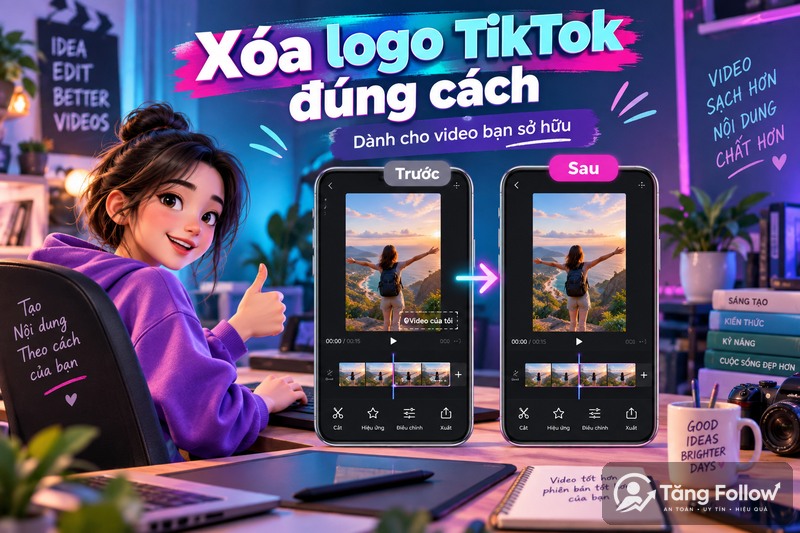
Xóa logo TikTok an toàn nhất là dùng lại video gốc hoặc mở dự án chỉnh sửa và xuất một bản mới trước khi đăng lên nền tảng khác. Nếu chỉ còn video đã tải từ TikTok, bạn có thể cắt khung, che logo bằng hình ảnh phù hợp hoặc làm mờ vùng logo trong phần mềm chỉnh sửa.
Các cách trong bài dành cho video do bạn sở hữu hoặc được tác giả cho phép chỉnh sửa. Việc bỏ dấu nhận diện không làm thay đổi quyền sở hữu nội dung. Nếu dùng video của người khác, hãy xin phép và ghi nguồn theo thỏa thuận trước khi đăng lại.
Có nên xóa logo TikTok khỏi video không?
Bạn có thể cần một bản video sạch để đăng đồng thời lên Reels, Shorts, Facebook hoặc website. Với nội dung tự quay, việc giữ một tệp gốc không có logo giúp hình ảnh chuyên nghiệp, dễ thay đổi tiêu đề và không bị chồng nhiều dấu nhận diện khi phân phối đa nền tảng.
Tuy nhiên, logo hoặc tên người dùng trên video tải về còn giúp nhận biết nguồn. Xóa logo từ nội dung của người khác rồi đăng như sản phẩm của mình có thể gây hiểu nhầm, khiếu nại bản quyền hoặc ảnh hưởng uy tín. Cách hợp lý là tìm bản gốc được cấp phép, xin tệp từ tác giả hoặc dùng tính năng chia sẻ, Ghép nối và Song tấu khi phù hợp.
Theo Trung tâm trợ giúp TikTok, chủ tài khoản có thể quản lý quyền cho người khác tải bài đăng về; ngay cả khi tắt tải xuống, họ vẫn có thể tải và chia sẻ nội dung của chính mình. Quyền tải được không đồng nghĩa với quyền sửa hoặc đăng lại ở mọi nơi.
Cách xóa logo TikTok tốt nhất: dùng video gốc
Nếu video do bạn tạo, hãy kiểm tra thư viện ảnh, thư mục xuất video, iCloud, Google Photos hoặc nơi lưu dự án của ứng dụng chỉnh sửa. Tệp quay từ Camera và bản xuất trước khi đăng thường có chất lượng cao hơn video tải lại từ mạng xã hội.
Mở dự án và xuất lại video
- Mở dự án trong ứng dụng đã dùng để dựng video.
- Kiểm tra văn bản, âm thanh và tỷ lệ khung hình.
- Ẩn lớp logo do chính bạn thêm nếu không muốn giữ.
- Chọn độ phân giải bằng hoặc gần với nguồn gốc.
- Xuất thành một tệp mới và giữ nguyên dự án để chỉnh sửa sau này.
Đừng tải bản đã đăng xuống rồi chỉnh tiếp nếu bạn vẫn còn dự án. Mỗi lần tải và xuất lại có thể làm video bị nén, chữ kém sắc nét, chuyển động xuất hiện khối hoặc màu da thay đổi.

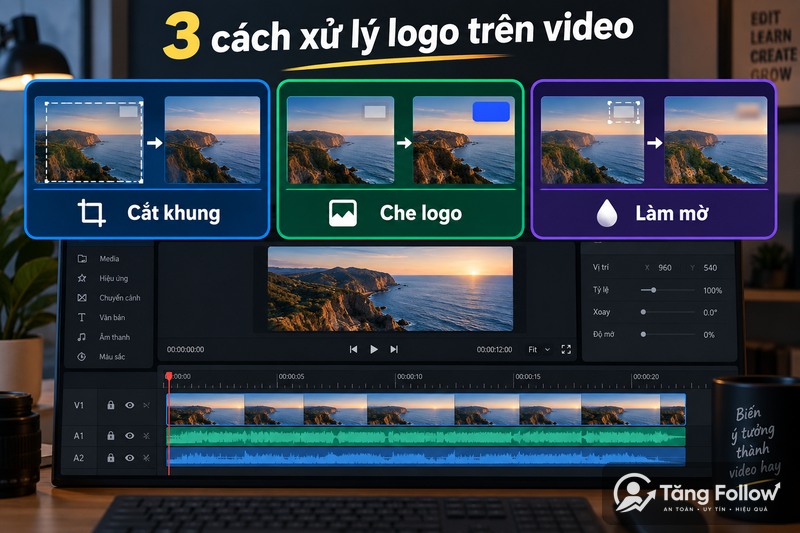
Ba cách xử lý logo trên video đã tải về
Khi không còn bản gốc nhưng bạn có quyền sử dụng video, hãy chọn phương án theo vị trí logo, chuyển động của hình và nơi sẽ đăng. Nên tạo một bản sao trước khi sửa để luôn có tệp dự phòng.
Cách 1: Cắt khung để loại bỏ logo TikTok
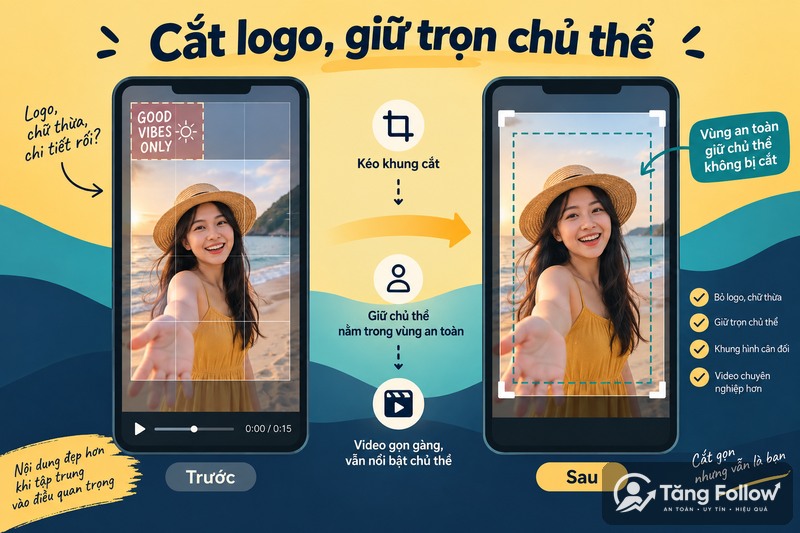
Cắt khung phù hợp khi logo nằm sát mép và chủ thể ở gần trung tâm. Mở video trong công cụ chỉnh sửa, chọn Cắt hoặc Crop, kéo cạnh khung vừa đủ để loại vùng logo rồi xem toàn bộ video trước khi xuất.
Không nên phóng to quá nhiều. Nếu cắt sâu, khuôn mặt, phụ đề hoặc sản phẩm có thể bị mất. Với video dọc 9:16, hãy giữ chủ thể trong vùng trung tâm và chừa khoảng trống cho giao diện của nền tảng mới.
Cách 2: Che logo bằng nền hoặc đồ họa
Che logo phù hợp khi không thể cắt mà vẫn muốn giữ đủ khung hình. Bạn có thể dùng một mảng màu lấy từ nền, ảnh trang trí, tiêu đề nhỏ hoặc dấu nhận diện thương hiệu của chính mình. Lớp che nên hòa vào bố cục và không che thông tin quan trọng.
Nếu logo đổi vị trí trong video, hãy tách clip thành các đoạn hoặc dùng keyframe để di chuyển lớp che. Kiểm tra thời điểm logo chuyển góc để tránh sót vài khung hình.
Cách 3: Làm mờ vùng logo
Làm mờ hữu ích khi nền phía sau có nhiều chuyển động và lớp che màu phẳng trông thiếu tự nhiên. Tạo một vùng blur hoặc mosaic vừa với logo, sau đó dùng theo dõi chuyển động hay keyframe để vùng làm mờ bám đúng vị trí.
Đừng làm mờ một vùng quá lớn vì dễ gây mất tập trung. Cách này vẫn để lại dấu hiệu chỉnh sửa nên chỉ nên dùng khi chất lượng thị giác chấp nhận được.
Cách cắt logo TikTok trên điện thoại
Bạn có thể dùng trình chỉnh sửa có sẵn trong ứng dụng Ảnh hoặc một ứng dụng dựng video quen thuộc. Tên nút khác nhau nhưng quy trình cơ bản tương tự.
- Tạo bản sao của video để tránh ghi đè tệp duy nhất.
- Mở video và chọn Chỉnh sửa > Cắt.
- Chọn tỷ lệ đích, thường là 9:16 cho video dọc.
- Phóng nhẹ hoặc kéo khung đến khi logo nằm ngoài vùng xuất.
- Phát thử từ đầu đến cuối để kiểm tra chủ thể và phụ đề.
- Lưu thành tệp mới ở chất lượng cao.
Nếu logo xuất hiện luân phiên ở nhiều góc, một khung cắt cố định có thể không xử lý hết. Khi đó, che logo hoặc dùng keyframe sẽ cho kết quả ổn định hơn.
Cách che hoặc làm mờ logo bằng ứng dụng chỉnh sửa
Che bằng lớp phủ
Thêm ảnh, hình dạng hoặc văn bản làm lớp phủ. Thu nhỏ vừa vùng logo, đặt thời lượng lớp phủ bằng thời gian logo xuất hiện. Nếu video có nền đơn giản, dùng công cụ chọn màu để lớp che gần với nền nhất.
Làm mờ bằng mặt nạ
Nhân đôi clip, áp dụng hiệu ứng làm mờ cho lớp trên rồi tạo mặt nạ hình chữ nhật chỉ bao quanh logo. Điều chỉnh độ mềm ở viền để vùng blur hòa vào hình. Với logo di chuyển, thêm keyframe ở các thời điểm đổi vị trí.
Kiểm tra theo từng đoạn
Phóng lớn khung xem trước và rà ở đầu, giữa, cuối video. Một vài ứng dụng chỉ hiển thị hiệu ứng chính xác sau khi kết xuất bản xem trước, vì vậy hãy xuất thử một đoạn ngắn trước khi xử lý video dài.
Xóa logo TikTok trên máy tính
Phần mềm máy tính phù hợp khi cần xử lý nhiều keyframe hoặc kiểm soát độ phân giải tốt hơn. Quy trình gồm nhập video, đặt khung hình theo nội dung, chọn Crop hoặc tạo lớp che, theo dõi vị trí logo rồi xuất tệp mới.
Hãy giữ tốc độ khung hình gần với nguồn. Nếu video gốc là 30 fps, không cần ép lên 60 fps vì thao tác này không tạo thêm chi tiết thật. Chọn bitrate đủ cao để chữ và chuyển động không bị vỡ, nhưng tránh xuất nhiều lần liên tiếp.
So sánh các cách xóa logo trên video
| Phương án | Ưu điểm | Hạn chế | Nên dùng khi |
|---|---|---|---|
| Xuất lại từ bản gốc | Chất lượng tốt nhất, sạch tự nhiên | Cần còn dự án hoặc tệp gốc | Video do bạn tự tạo |
| Cắt khung | Nhanh, không cần hiệu ứng phức tạp | Có thể mất chi tiết ở mép | Logo sát góc, chủ thể ở giữa |
| Che logo | Giữ nguyên kích thước khung | Lớp che có thể gây chú ý | Nền đơn giản hoặc có chỗ đặt tiêu đề |
| Làm mờ | Hợp với nền chuyển động | Vẫn thấy vùng đã xử lý | Không thể cắt hay che tự nhiên |
Cách giữ chất lượng sau khi xóa logo
- Dùng tệp có độ phân giải cao nhất mà bạn được phép sử dụng.
- Chỉ xuất một lần sau khi hoàn tất mọi chỉnh sửa.
- Giữ đúng tỷ lệ khung hình của nền tảng đích.
- Không tăng độ phân giải quá mức vì không thể khôi phục chi tiết đã mất.
- Kiểm tra phụ đề, âm thanh và vùng an toàn trước khi đăng.
- Lưu riêng bản gốc, dự án và bản xuất cuối.
Khi đăng lại lên nền tảng khác, tránh thêm quá nhiều lớp chữ hoặc logo mới. Một khung hình sạch, tiêu đề ngắn và chủ thể rõ thường dễ xem hơn một video bị phủ kín bởi nhiều yếu tố nhận diện.
Rủi ro của website xóa logo TikTok trực tuyến
Một số website yêu cầu dán liên kết hoặc tải video lên máy chủ của họ. Trước khi dùng, cần xem chính sách lưu trữ, quyền họ yêu cầu và cách xóa tệp sau xử lý. Không đăng nhập TikTok bằng mật khẩu, mã OTP, cookie hoặc mã khôi phục trên trang không thuộc TikTok.
Video chưa công bố có thể chứa thông tin cá nhân, khách hàng hoặc chiến dịch chưa ra mắt. Tải lên một dịch vụ không rõ đơn vị vận hành có thể làm mất quyền kiểm soát tệp. Với nội dung nhạy cảm hoặc có giá trị thương mại, nên xử lý cục bộ trên điện thoại hay máy tính.
Bản quyền cần lưu ý khi bỏ logo TikTok
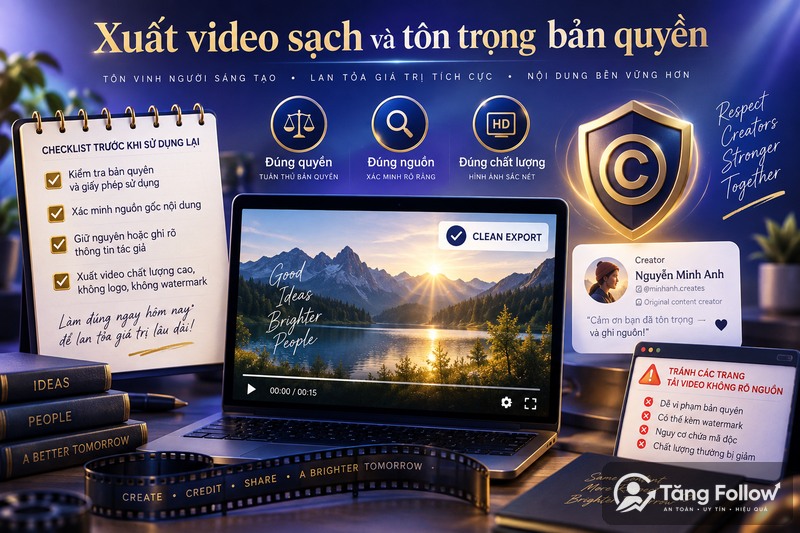
Logo nền tảng và quyền tác giả của video là hai vấn đề khác nhau. Bỏ dấu nhận diện không trao cho bạn quyền sử dụng hình ảnh, giọng nói, nhạc hoặc nội dung của người khác. Nếu được cấp phép đăng lại, hãy giữ bằng chứng đồng ý và tuân thủ phạm vi sử dụng.
Khi nội dung lấy cảm hứng từ nhà sáng tạo khác, có thể ghi nguồn rõ trong mô tả hoặc dùng tính năng tri ân tác giả. Với video quảng cáo, còn cần kiểm tra quyền đối với âm nhạc, hình ảnh sản phẩm, người xuất hiện và tài sản thương hiệu.
Câu hỏi thường gặp về xóa logo TikTok
Xóa logo TikTok có làm giảm chất lượng không?
Có thể. Cắt và phóng to làm mất một phần độ phân giải; làm mờ hoặc che tạo vùng chỉnh sửa; xuất lại gây nén. Dùng video gốc và chỉ xuất một lần sẽ giữ chất lượng tốt nhất.
Có thể xóa logo TikTok mà không cần ứng dụng không?
Nếu logo sát mép, trình sửa video có sẵn trên điện thoại có thể cắt khung. Với logo di chuyển hoặc cần che tự nhiên, một công cụ chỉnh sửa có keyframe sẽ thuận tiện hơn.
Tại sao logo TikTok đổi vị trí trong video?
Dấu nhận diện trên bản tải về có thể luân phiên vị trí. Vì vậy, cắt một góc chưa chắc đủ cho toàn bộ video. Hãy xem hết clip và dùng nhiều đoạn hoặc lớp che chuyển động khi cần.
Xóa logo khỏi video của người khác có được không?
Chỉ nên làm khi bạn có quyền rõ ràng từ chủ sở hữu. Việc tải được video không mặc nhiên cho phép chỉnh sửa, đăng lại hoặc sử dụng thương mại.
Làm sao đăng nhiều nền tảng mà không có logo?
Quay một bản gốc, dựng trong dự án độc lập rồi xuất tệp sạch. Sau đó tải tệp đó lên từng nền tảng thay vì tải từ nền tảng này để đăng sang nền tảng khác.
Tối ưu video sau khi xử lý logo
Video sạch chỉ là bước đầu. Để tăng khả năng tiếp cận, hãy tối ưu tiêu đề, chữ trên màn hình và từ khóa theo hướng dẫn TikTok SEO. Bạn cũng có thể áp dụng các cách tăng tương tác TikTok và kiểm tra nguyên nhân video TikTok bị tắt tiếng trước khi đăng.
Nếu cần tạo tín hiệu ban đầu cho kênh, tham khảo dịch vụ tăng follow TikTok hoặc tăng tim TikTok. Nội dung gốc, đúng đối tượng và lịch đăng ổn định vẫn là nền tảng cho tăng trưởng lâu dài.
Kết luận
Xóa logo TikTok cho video thuộc quyền sử dụng của bạn có bốn hướng: xuất lại từ bản gốc, cắt khung, che logo hoặc làm mờ. Xuất lại từ dự án luôn cho kết quả tự nhiên nhất. Nếu buộc phải chỉnh bản tải về, hãy chọn cách ít làm mất nội dung, kiểm tra toàn bộ video và giữ chất lượng xuất phù hợp. Quan trọng nhất, tôn trọng quyền tác giả và không dùng trang không rõ nguồn để đổi lấy rủi ro tài khoản hoặc dữ liệu.