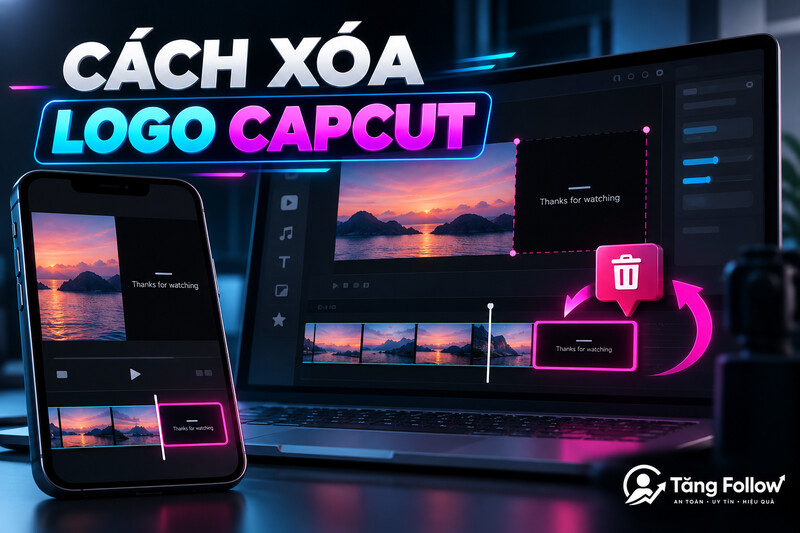
Cách xóa logo CapCut đúng sẽ tùy thuộc logo nằm ở đoạn kết, thuộc một mẫu có sẵn hay đã được gắn trực tiếp vào khung hình. Phần lớn video tự dựng bằng tài nguyên miễn phí có thể xuất sạch logo sau khi xóa đoạn kết mặc định. Với mẫu hoặc hiệu ứng trả phí, người dùng cần thay tài nguyên hoặc sử dụng gói phù hợp.
Bài viết này hướng dẫn từng cách trên điện thoại, máy tính và CapCut Online. Các bước có thể thay đổi nhẹ theo phiên bản ứng dụng, khu vực và loại dự án. Bạn chỉ nên xử lý video do mình sở hữu hoặc được chủ sở hữu cho phép chỉnh sửa.
Logo CapCut Xuất Hiện Từ Đâu?
Trước khi xóa, hãy xác định đúng loại logo. Nếu xử lý sai, bạn có thể cắt mất nội dung, giảm chất lượng video hoặc vẫn thấy watermark sau khi xuất.
- Đoạn kết mặc định: một clip ngắn có thương hiệu nằm ở cuối dòng thời gian. Đây là trường hợp dễ xử lý nhất.
- Logo trong mẫu: một số template chứa đoạn kết, lớp phủ hoặc thành phần thương hiệu.
- Tài nguyên Pro: hiệu ứng, mẫu, nhạc hoặc công cụ cao cấp có thể yêu cầu CapCut Pro để xuất theo lựa chọn không watermark.
- Logo nằm sẵn trong video: watermark đã được ghép vào từng khung hình trước khi nhập vào CapCut.
Cách Xóa Logo CapCut Ở Cuối Video Trên Điện Thoại
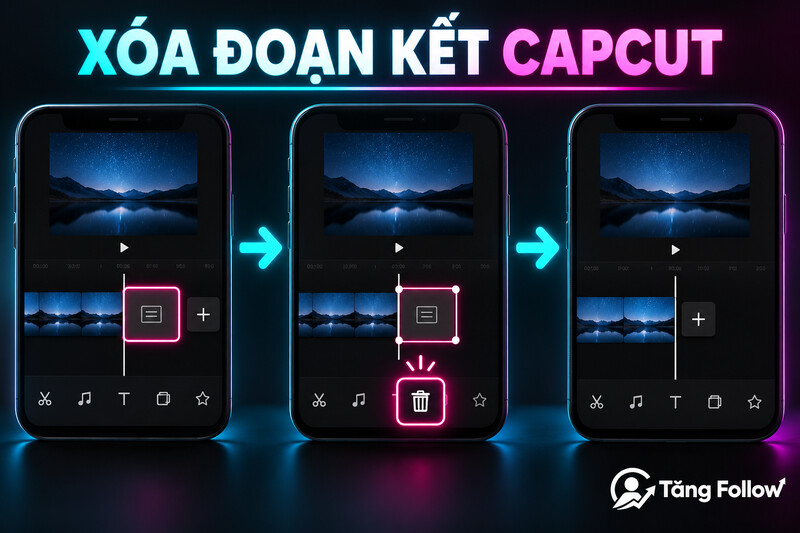
Đây là cách nhanh nhất với ứng dụng CapCut trên Android và iPhone. Theo hướng dẫn của CapCut, logo thường đến từ đoạn kết được thêm vào dòng thời gian, không phải lúc nào cũng do quá trình xuất video.
- Mở CapCut và chọn dự án cần chỉnh sửa.
- Vuốt dòng thời gian sang tận cùng bên phải.
- Chạm vào clip kết thúc có logo CapCut.
- Chọn Xóa hoặc biểu tượng thùng rác.
- Phát lại vài giây cuối để chắc chắn không còn đoạn đen hoặc lớp phủ.
- Nhấn Xuất, chọn độ phân giải và tốc độ khung hình phù hợp.
Nếu thường xuyên tự dựng video, bạn có thể vào phần cài đặt và tắt tùy chọn thêm đoạn kết mặc định nếu phiên bản ứng dụng đang dùng có mục này. Khi dự án mới không tự tạo outro, bạn sẽ không phải xóa lại sau mỗi lần chỉnh sửa.
Cách Xóa Logo CapCut Khi Dùng Mẫu
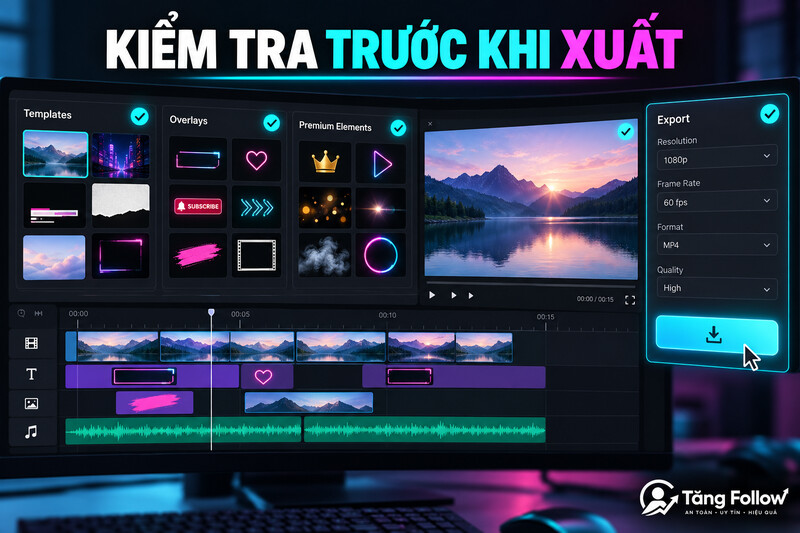
Video làm từ template có thể chứa logo ở đoạn cuối hoặc trong một lớp riêng. Trước khi xuất, hãy kiểm tra toàn bộ dòng thời gian thay vì chỉ xem khung hình đầu.
- Mở dự án được tạo từ mẫu.
- Kéo đến cuối và xóa clip outro nếu có.
- Kiểm tra các lớp Overlay, văn bản và sticker.
- Chọn lớp có logo rồi xóa hoặc thay bằng tài nguyên của chính bạn.
- Xem trước video ở chế độ toàn màn hình.
- Xuất thử một bản ngắn để kiểm tra trước khi render video dài.
Nếu logo là một thành phần bị khóa của mẫu trả phí, việc xóa đoạn kết có thể chưa đủ. Bạn nên đổi sang mẫu miễn phí, thay thành phần Pro hoặc dùng quyền truy cập Pro hợp lệ. Không nên tải bản mod vì có nguy cơ mất tài khoản, nhiễm mã độc và lỗi dự án.
Cách Xóa Logo CapCut Trên Máy Tính
Trên CapCut Desktop dành cho Windows hoặc macOS, thao tác tương tự nhưng dễ quan sát hơn vì dòng thời gian rộng và hiển thị nhiều lớp.
- Mở dự án trong CapCut Desktop.
- Di chuyển đầu phát đến cuối timeline.
- Chọn clip outro hoặc lớp phủ chứa logo.
- Nhấn phím Delete hoặc chọn biểu tượng xóa.
- Mở từng track để tìm lớp bị ẩn, sticker hoặc placeholder còn sót.
- Nhấn Export và kiểm tra lại thông số đầu ra.
Nếu dự án báo có nội dung Pro, hãy tìm biểu tượng Pro trên hiệu ứng, bộ lọc, chuyển cảnh, font chữ hoặc tài nguyên. Thay chúng bằng lựa chọn miễn phí trước khi xuất. Cách này thường tốt hơn việc quay màn hình vì giữ được độ phân giải, âm thanh và tốc độ khung hình gốc.
Xóa Logo CapCut Trên CapCut Online
Với bản trình duyệt, mở dự án rồi kéo đến cuối dòng thời gian. Xóa đoạn kết có thương hiệu và kiểm tra các lớp overlay. Sau đó xem trước toàn bộ video và chọn Export. Nếu trang yêu cầu nâng cấp, hãy kiểm tra xem dự án có dùng mẫu hoặc thành phần cao cấp hay không.
Đường truyền không ổn định có thể khiến bản xem trước chưa tải đủ hoặc quá trình xuất bị gián đoạn. Hãy chờ dữ liệu đồng bộ xong trước khi đóng tab. Với dự án quan trọng, nên lưu một bản sao trước khi thay mẫu hoặc xóa nhiều lớp.
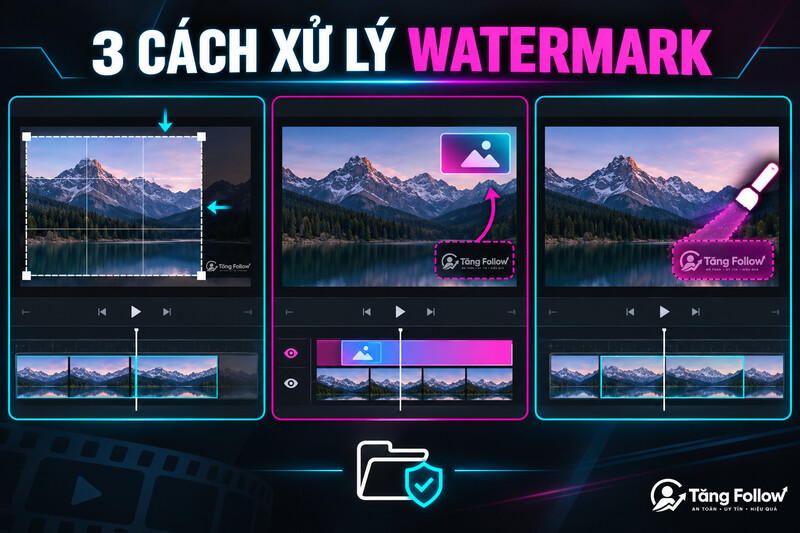
Khi Logo Đã Nằm Sẵn Trong Khung Hình
Nếu logo không phải lớp độc lập mà đã được ghép vào video gốc, bạn không thể xóa bằng cách chọn clip cuối. Ba phương án phổ biến là cắt khung hình, che bằng lớp phủ hoặc dùng công cụ xóa đối tượng. Chỉ áp dụng với nội dung do bạn sở hữu hoặc được phép chỉnh sửa.
Cắt khung hình
Chọn video, mở công cụ Crop và thu khung hình để đưa logo ra ngoài vùng hiển thị. Cách này nhanh và giữ hình ảnh tự nhiên, nhưng có thể làm mất một phần chủ thể hoặc thay đổi tỷ lệ video. Với video TikTok, nên duy trì tỷ lệ dọc 9:16.
Che bằng lớp phủ của thương hiệu
Bạn có thể đặt logo, thanh màu, phụ đề hoặc hình trang trí của mình lên vị trí cần che. Lớp phủ nên nhỏ, có khoảng cách an toàn với mép màn hình và không chắn nội dung chính. Đây là lựa chọn hợp lý khi nền chuyển động phức tạp khiến xóa tự động không đẹp.
Dùng AI Remove hoặc xóa đối tượng
Trên phiên bản có hỗ trợ, chọn video rồi tìm AI Remove hoặc công cụ xóa đối tượng trong phần chỉnh sửa cơ bản. Dùng cọ tô sát vùng logo và chạy xử lý. Kết quả tốt nhất khi nền đơn giản, ít chuyển động. Hãy xem lại từng đoạn vì AI có thể tạo vệt mờ hoặc làm biến dạng chi tiết.
Vì Sao Xóa Rồi Nhưng Logo Vẫn Còn?
- Bạn chỉ xóa outro nhưng mẫu còn một lớp overlay có logo.
- Khung bìa hoặc đoạn chuyển cảnh vẫn dùng thành phần Pro.
- Dự án chứa tài nguyên cao cấp nên tùy chọn xuất sạch watermark bị giới hạn.
- Logo đã được gắn cứng trong video nguồn.
- Bạn đang xem lại bản xuất cũ thay vì tệp mới.
- Bộ nhớ đệm chưa cập nhật hình thu nhỏ của video.
Hãy đổi tên tệp khi xuất lại, kiểm tra thời gian tạo và phát bằng một ứng dụng khác. Nếu vẫn gặp lỗi dù đã xóa mọi thành phần, bạn có thể gửi phản hồi trong CapCut kèm ảnh chụp timeline và thông tin phiên bản.
Cách Xuất Video Sạch, Giữ Chất Lượng Tốt
Video không còn logo nhưng bị mờ vẫn khó giữ chân người xem. Trước khi xuất, hãy chọn độ phân giải bằng hoặc gần với video nguồn. 1080p thường phù hợp cho TikTok, Reels và Shorts; không nên nâng giả lên 4K nếu nguồn ban đầu có chất lượng thấp.
- Giữ tỷ lệ 9:16 cho video dọc.
- Chọn 30 fps hoặc 60 fps theo video gốc.
- Không xuất nhiều lần qua nhiều ứng dụng.
- Kiểm tra âm thanh, phụ đề và vùng an toàn giao diện.
- Xem lại 5 giây đầu và 5 giây cuối trước khi đăng.
Sau khi có bản xuất hoàn chỉnh, hãy tối ưu phần mở đầu, phụ đề và nhịp cắt. Bạn có thể tham khảo cách tạo video TikTok viral và cách đưa video TikTok lên xu hướng để cải thiện khả năng giữ chân người xem.
Lưu Ý Về Bản Quyền Khi Xóa Watermark
Watermark có thể là dấu nhận diện của tác giả, đơn vị sản xuất hoặc nền tảng. Xóa logo không đồng nghĩa bạn có quyền đăng lại nội dung. Với video của người khác, hãy xin phép và lưu bằng chứng về quyền sử dụng. Không nên xóa dấu sở hữu để khiến người xem hiểu nhầm bạn là tác giả.
Với video do bạn tự quay, hãy lưu tệp gốc và dự án CapCut. Khi cần chỉnh sửa lại, làm từ nguồn gốc sẽ cho chất lượng tốt hơn so với tải video đã đăng rồi xóa watermark. Nếu video gặp vấn đề phân phối, đọc thêm nguyên nhân TikTok bị 0 view trước khi vội đăng lại nhiều lần.
Mẹo Tối Ưu Video Sau Khi Xóa Logo
Video sạch chỉ là bước đầu. Để nội dung chuyên nghiệp hơn, hãy thêm tiêu đề ngắn trong 1–2 giây đầu, phụ đề dễ đọc và lời kêu gọi hành động phù hợp. Tránh đặt chữ quá sát mép vì giao diện TikTok có thể che mất.
Nếu đang xây kênh mới, bạn nên kết hợp lịch đăng ổn định với nội dung theo chủ đề. Có thể tham khảo giải pháp tăng view TikTok và tăng follow TikTok, nhưng lượt xem hỗ trợ không thay thế chất lượng nội dung và khả năng giữ chân.
Câu Hỏi Thường Gặp
Xóa logo CapCut có miễn phí không?
Việc xóa đoạn kết mặc định thường miễn phí. Nếu dự án dùng mẫu, hiệu ứng hoặc tài nguyên Pro, bạn có thể cần thay bằng tài nguyên miễn phí hoặc sử dụng CapCut Pro.
Tại sao video CapCut vẫn có watermark sau khi xóa đoạn kết?
Mẫu có thể còn lớp phủ logo, thành phần Pro hoặc logo đã được gắn trực tiếp vào video nguồn. Hãy kiểm tra tất cả track và xem trước trước khi xuất lại.
Có thể tắt logo CapCut vĩnh viễn không?
Một số phiên bản có tùy chọn tắt thêm đoạn kết mặc định trong cài đặt. Tên và vị trí tùy chọn có thể thay đổi. Nếu không thấy, hãy xóa clip kết ở từng dự án.
Dùng video mẫu CapCut có xóa logo được không?
Có thể nếu logo là đoạn kết hoặc lớp có thể chỉnh sửa. Với mẫu hay tài nguyên trả phí, quyền xuất không watermark phụ thuộc vào điều kiện sử dụng và gói tài khoản.
Xóa watermark có làm giảm chất lượng không?
Xóa outro không làm giảm chất lượng. Cắt khung hình, phóng to hoặc dùng AI Remove có thể làm giảm độ nét hay tạo lỗi hình ảnh. Nên xuất một lần từ dự án gốc.
Có nên dùng website xóa watermark trực tuyến?
Chỉ dùng dịch vụ uy tín và tránh tải lên video chứa dữ liệu riêng tư. Với video CapCut, xử lý ngay trong dự án gốc thường an toàn và giữ chất lượng tốt hơn.
Kết Luận
Cách xóa logo CapCut đơn giản nhất là chọn và xóa đoạn kết ở cuối timeline. Nếu dùng template, hãy kiểm tra thêm overlay và thành phần Pro. Khi logo đã nằm trong khung hình, chỉ nên crop, che hoặc dùng AI Remove cho video thuộc quyền sở hữu của bạn. Cuối cùng, xem trước toàn bộ dự án và xuất từ nguồn gốc để giữ chất lượng tốt nhất.