
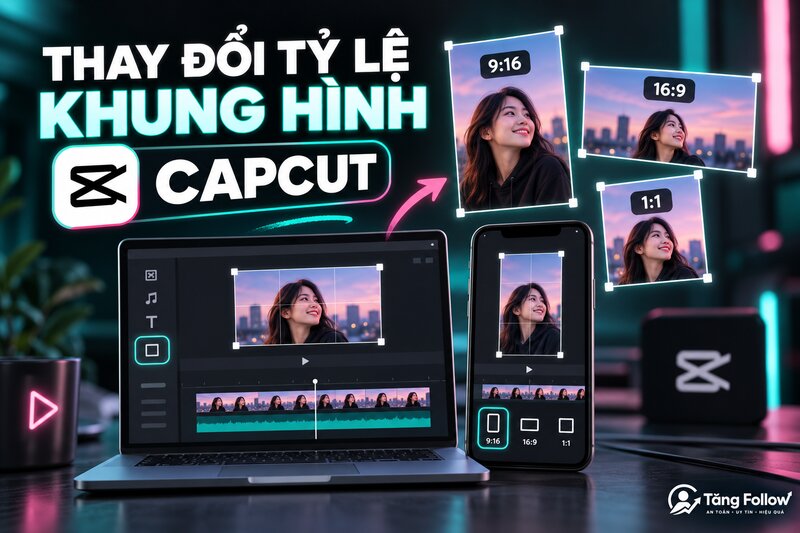
Thay đổi tỷ lệ khung hình CapCut là thao tác cần thiết khi bạn muốn dùng một video cho TikTok, YouTube, Facebook, Instagram hoặc nhiều vị trí hiển thị khác nhau. Một video ngang 16:9 có thể đẹp trên YouTube nhưng khi đăng TikTok hoặc Reels lại xuất hiện viền đen, bị thu nhỏ hoặc cắt mất chủ thể. Ngược lại, video dọc 9:16 thường không phù hợp với màn hình ngang. Bài viết này hướng dẫn cách đổi tỷ lệ video trên CapCut bằng điện thoại, máy tính và phiên bản trực tuyến, đồng thời giải thích cách giữ bố cục rõ ràng sau khi đổi khung.
Tỷ lệ khung hình video là gì?
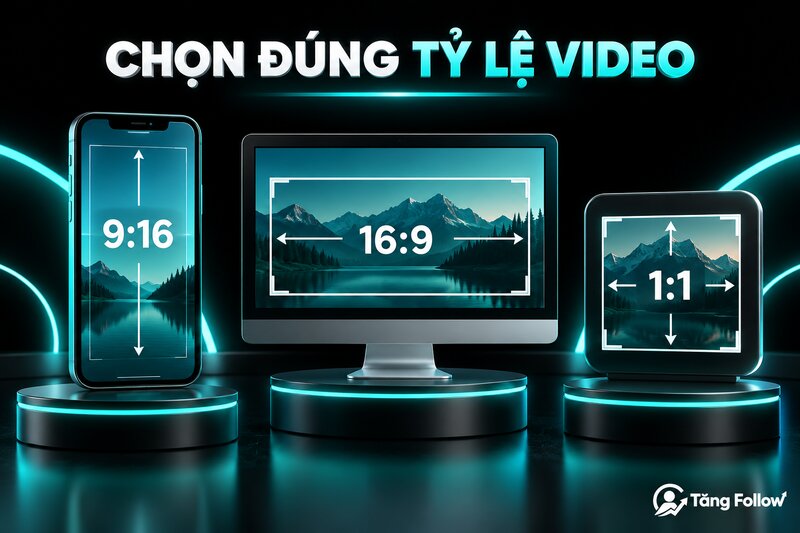
Tỷ lệ khung hình, hay aspect ratio, mô tả quan hệ giữa chiều rộng và chiều cao của video. Tỷ lệ 16:9 nghĩa là cứ 16 đơn vị chiều rộng sẽ có 9 đơn vị chiều cao; tỷ lệ 9:16 là dạng ngược lại, thường dùng cho video dọc. Tỷ lệ không đồng nghĩa với độ phân giải. Hai video 1080×1920 và 720×1280 đều có tỷ lệ 9:16 nhưng số lượng điểm ảnh và độ chi tiết khác nhau.
Chọn đúng tỷ lệ giúp nội dung lấp đầy màn hình, hạn chế viền trống và giữ chữ, khuôn mặt hoặc sản phẩm trong vùng quan trọng. Theo tài liệu của CapCut, công cụ thay đổi kích thước hỗ trợ nhiều tỷ lệ đặt trước như 16:9, 9:16, 1:1, 4:5 và 3:4. Tên nút có thể thay đổi đôi chút theo phiên bản, ngôn ngữ và thiết bị.
Nên chọn tỷ lệ CapCut nào?
Không có một tỷ lệ tốt nhất cho mọi video. Hãy xác định nơi đăng trước khi dựng để tránh phải cắt lại nhiều lần.
- 9:16: phù hợp TikTok, Instagram Reels, Facebook Reels và YouTube Shorts. Kích thước phổ biến là 1080×1920 pixel.
- 16:9: phù hợp video YouTube thông thường, màn hình máy tính, TV và bài thuyết trình. Kích thước phổ biến là 1920×1080 pixel.
- 1:1: khung vuông, thuận tiện cho một số bài đăng mạng xã hội và quảng cáo trên bảng tin.
- 4:5: khung dọc vừa phải, thường được dùng cho bài đăng trên bảng tin Instagram hoặc Facebook.
- 3:4 và 4:3: phù hợp một số ảnh, video cũ hoặc bố cục cần nhiều không gian theo chiều dọc hay ngang.
Nếu mục tiêu là đăng video ngắn đa nền tảng, 9:16 thường là lựa chọn dễ dùng nhất. Với video dài trên YouTube, 16:9 vẫn là định dạng quen thuộc. Khi xây dựng video TikTok, bạn có thể kết hợp đúng tỷ lệ với các thủ thuật tạo video viral TikTok để cải thiện phần mở đầu và khả năng giữ chân người xem.
Cách thay đổi tỷ lệ khung hình CapCut trên điện thoại
Bước 1: Tạo dự án và nhập video
Mở CapCut trên iPhone hoặc Android, chọn Dự án mới rồi thêm video cần chỉnh sửa. Đưa các đoạn video vào đúng thứ tự trên dòng thời gian. Nếu bạn dùng mẫu có sẵn, hãy lưu ý một số mẫu được thiết kế theo tỷ lệ cố định; đổi sang tỷ lệ khác có thể làm chữ hoặc hiệu ứng lệch vị trí.
Bước 2: Mở công cụ Tỷ lệ hoặc Canvas
Chạm vào vùng trống trên dòng thời gian để bỏ chọn clip nếu cần. Trong thanh công cụ phía dưới, tìm mục Tỷ lệ, Định dạng hoặc Canvas. Tên và vị trí có thể khác tùy phiên bản CapCut. Chọn tỷ lệ đích như 9:16, 16:9, 1:1 hoặc 4:5.
Bước 3: Điều chỉnh vị trí và kích thước video
Sau khi đổi tỷ lệ, dùng hai ngón tay để phóng to, thu nhỏ và kéo video vào vị trí phù hợp. Xem toàn bộ clip thay vì chỉ kiểm tra khung đầu tiên, vì chủ thể có thể di chuyển ra khỏi vùng hiển thị ở đoạn sau. Nếu video ngang chuyển sang dọc, hãy ưu tiên khuôn mặt, sản phẩm hoặc hành động chính.
Bước 4: Xử lý khoảng trống
Nếu không muốn phóng to làm mất nội dung, giữ nguyên kích thước clip rồi thêm nền màu, nền mờ hoặc một bản sao video làm nền. Cách này giúp lấp khung mới mà vẫn giữ đủ chiều rộng của cảnh quay. Nền nên đơn giản để không cạnh tranh với nội dung chính.
Bước 5: Kiểm tra và xuất video
Phát lại từ đầu đến cuối, kiểm tra chữ, phụ đề, logo và các lớp phủ. Sau đó chọn Xuất, đặt độ phân giải và tốc độ khung hình phù hợp. Với video dọc chất lượng tốt, 1080×1920 thường đáp ứng phần lớn nền tảng nếu video gốc đủ nét.

Cách đổi tỷ lệ video CapCut trên máy tính
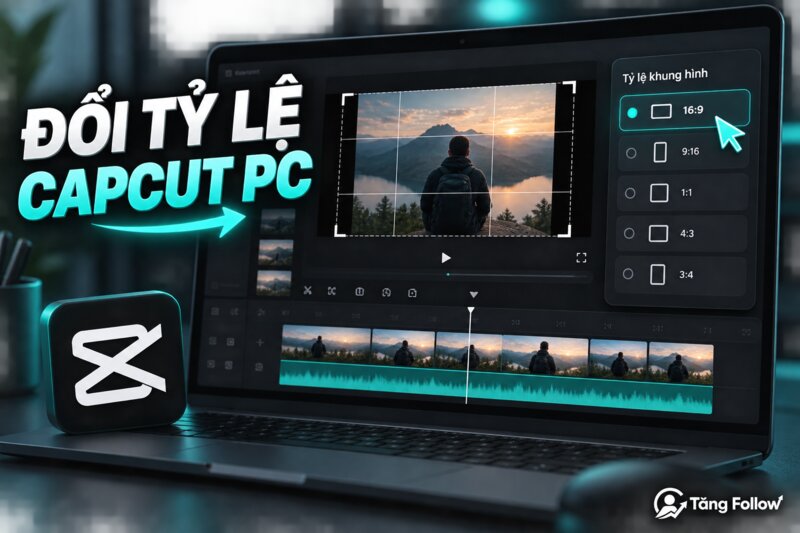
Trên CapCut Desktop, tạo dự án, nhập video và kéo clip xuống timeline. Tìm tùy chọn tỷ lệ ở khu vực khung xem trước hoặc phần thiết lập canvas. Chọn tỷ lệ mong muốn, sau đó điều chỉnh Scale và Position trong bảng thuộc tính để video nằm đúng khung. Nếu cần cắt chủ động, dùng Crop và các đường lưới để giữ bố cục cân đối.
CapCut PC thuận tiện khi dự án có nhiều lớp chữ, hình ảnh và hiệu ứng vì màn hình lớn giúp kiểm tra vị trí chính xác hơn. Sau khi chuyển từ 16:9 sang 9:16, hãy rà soát từng lớp. Text đặt gần mép trái hoặc phải trong bản ngang có thể biến mất khỏi khung dọc. Các keyframe di chuyển cũng cần được xem lại vì tọa độ cũ không còn phù hợp.
Nếu có tính năng Auto Reframe, CapCut có thể tự theo dõi chủ thể và điều chỉnh bố cục cho tỷ lệ mới. Tuy nhiên, tài liệu trợ giúp của CapCut cho biết Auto Reframe có thể thuộc gói Pro tùy thời điểm và tài khoản. Bạn vẫn có thể căn thủ công bằng Scale, Position, Crop và keyframe mà không phụ thuộc vào tính năng này.
Thay đổi tỷ lệ khung hình bằng CapCut Online
Với CapCut Online, mở trình chỉnh sửa trên trình duyệt, tải video lên và tạo dự án. Chọn công cụ thay đổi kích thước hoặc tỷ lệ canvas, chọn định dạng đích rồi căn lại video. Bạn có thể thay nền bằng màu hoặc hiệu ứng mờ trước khi xuất. Cách này phù hợp khi không muốn cài phần mềm, nhưng tốc độ tải và xử lý phụ thuộc vào kết nối mạng cũng như dung lượng tệp.
Không nên tải video chứa thông tin riêng tư lên máy tính công cộng. Sau khi hoàn tất, đăng xuất tài khoản và xóa tệp tải xuống nếu thiết bị không thuộc sở hữu của bạn.
Cách đổi tỷ lệ CapCut không cắt mất chủ thể
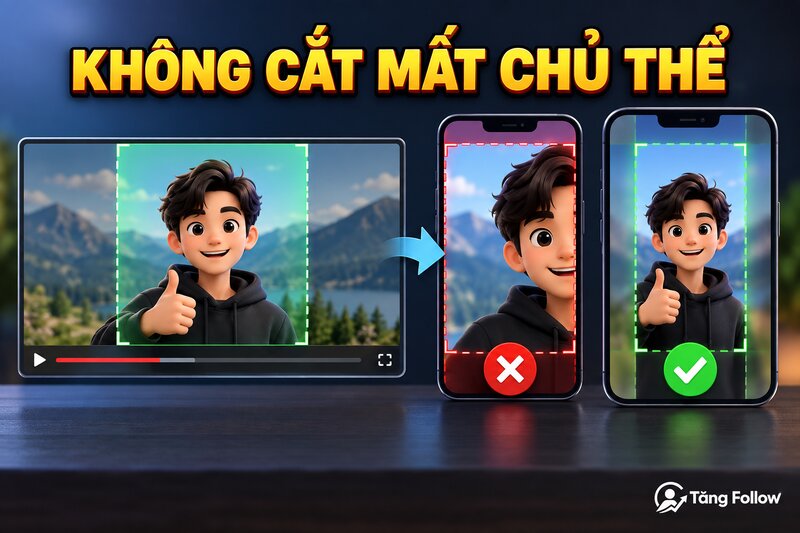
Khi chuyển video ngang sang dọc, diện tích hai bên sẽ bị loại bỏ nếu bạn phóng to để lấp đầy khung. Có bốn cách xử lý:
- Căn lại từng cảnh: kéo khung theo vị trí chủ thể và tách clip tại thời điểm chủ thể đổi bên.
- Dùng keyframe: tạo chuyển động nhẹ để khung dọc theo sát người hoặc sản phẩm.
- Thêm nền mờ: giữ nguyên toàn bộ video ngang ở giữa, dùng bản sao phóng lớn và làm mờ phía sau.
- Thiết kế lại bố cục: đặt video ở phần trên hoặc giữa, sử dụng khoảng trống còn lại cho tiêu đề, phụ đề hoặc lời kêu gọi hành động.
Hãy giữ thông tin quan trọng cách mép khung một khoảng an toàn. Các nền tảng thường phủ nút tương tác, tên tài khoản và chú thích lên video. Dù nội dung vẫn nằm trong khung 9:16, chữ đặt quá sát cạnh hoặc phía dưới có thể bị giao diện che.
Khắc phục lỗi khi đổi tỷ lệ video trong CapCut
Video bị viền đen hoặc không đầy màn hình
Clip gốc và canvas đang có tỷ lệ khác nhau. Bạn có thể phóng to clip, cắt bớt hai cạnh hoặc thêm nền. Không kéo giãn riêng chiều ngang hay chiều dọc vì hình ảnh sẽ bị méo.
Video bị mờ sau khi thay đổi tỷ lệ
Phóng to một video độ phân giải thấp sẽ làm giảm độ nét. Hãy dùng tệp gốc chất lượng cao, hạn chế zoom quá mức và xuất ở độ phân giải phù hợp. CapCut cũng lưu ý hình ảnh mờ trong cửa sổ xem trước đôi khi chỉ là chất lượng preview; cần kiểm tra tệp xuất cuối cùng trước khi kết luận.
Chữ và sticker bị lệch
Các lớp này có tọa độ dựa trên canvas cũ. Hãy chọn từng lớp, căn lại và kiểm tra toàn bộ thời lượng hiển thị. Với dự án cần nhiều tỷ lệ, nên hoàn thiện một bản gốc rồi nhân bản dự án trước khi chỉnh từng phiên bản.
Mẫu CapCut bị cắt sau khi đổi khung
Mẫu thường được thiết kế cho một tỷ lệ và độ dài clip nhất định. Cách ổn định hơn là chọn mẫu đúng định dạng ngay từ đầu hoặc tạo dự án trống theo tỷ lệ đích. Việc đổi tỷ lệ sau cùng có thể làm hiệu ứng, mặt nạ và chữ không còn cân đối.
Mẹo xuất một video cho nhiều nền tảng
Hãy quay rộng hơn một chút và giữ chủ thể gần trung tâm để dễ chuyển đổi. Dựng bản chính ở độ phân giải cao, sau đó nhân bản dự án thành các phiên bản 9:16, 16:9 và 1:1. Không liên tục thay tỷ lệ trên cùng một dự án vì rất khó quay về bố cục trước đó.
Đặt tên tệp rõ ràng như ten-video-9x16.mp4 hoặc ten-video-16x9.mp4. Trước khi đăng, kiểm tra âm thanh, phụ đề và ảnh bìa. Nếu video TikTok gặp vấn đề âm thanh sau khi xuất, bạn có thể xem thêm hướng dẫn khắc phục video TikTok bị tắt tiếng.
Câu hỏi thường gặp
CapCut có đổi video ngang thành dọc được không?
Có. Chọn canvas 9:16 rồi phóng to, căn lại chủ thể hoặc thêm nền mờ. Nên kiểm tra từng cảnh để tránh người và chữ bị cắt.
Đổi tỷ lệ khung hình có làm giảm chất lượng không?
Bản thân việc đổi canvas không nhất thiết làm giảm chất lượng, nhưng crop và phóng to quá nhiều sẽ làm chi tiết kém rõ. Chất lượng còn phụ thuộc video gốc và thiết lập xuất.
Tỷ lệ video TikTok trong CapCut là bao nhiêu?
Khung dọc 9:16 là lựa chọn phổ biến, thường xuất ở 1080×1920 pixel. Nội dung ngang vẫn có thể đăng nhưng thường không tận dụng toàn bộ màn hình điện thoại.
Vì sao không thấy nút Tỷ lệ trong CapCut?
Hãy chạm ra vùng trống để bỏ chọn clip và kiểm tra thanh công cụ Canvas hoặc Định dạng. CapCut có thể đổi tên và vị trí nút theo phiên bản; cập nhật ứng dụng nếu giao diện khác quá nhiều.
Có thể đặt tỷ lệ tùy chỉnh không?
Một số phiên bản CapCut hỗ trợ kích thước hoặc độ phân giải tùy chỉnh. Nếu không có, hãy chọn tỷ lệ gần nhất, xuất video rồi xử lý trong dự án có canvas đúng kích thước yêu cầu.
Kết luận
Để thay đổi tỷ lệ khung hình CapCut hiệu quả, hãy chọn nền tảng đích trước, đổi canvas rồi căn lại toàn bộ lớp nội dung. Tỷ lệ 9:16 phù hợp video ngắn dọc, 16:9 phù hợp video ngang và 1:1 phù hợp khung vuông. Khi chuyển đổi, ưu tiên vùng an toàn, tránh phóng to quá mức và luôn xem lại tệp xuất cuối cùng. Quy trình này giúp một nội dung có thể được tối ưu cho nhiều nền tảng mà vẫn giữ hình ảnh rõ ràng, chủ thể đầy đủ và bố cục chuyên nghiệp.