Chuyển văn bản thành giọng nói CapCut là cách nhanh để tạo lời thuyết minh cho video mà không cần tự thu âm. Tính năng Text to Speech sử dụng giọng đọc AI để biến đoạn chữ thành âm thanh, phù hợp video hướng dẫn, review sản phẩm, kể chuyện, bài học và nội dung TikTok không lộ mặt. Bài viết này hướng dẫn cách thực hiện trên điện thoại, máy tính và CapCut Online, đồng thời chia sẻ cách viết kịch bản, chọn giọng và chỉnh âm thanh tự nhiên hơn.
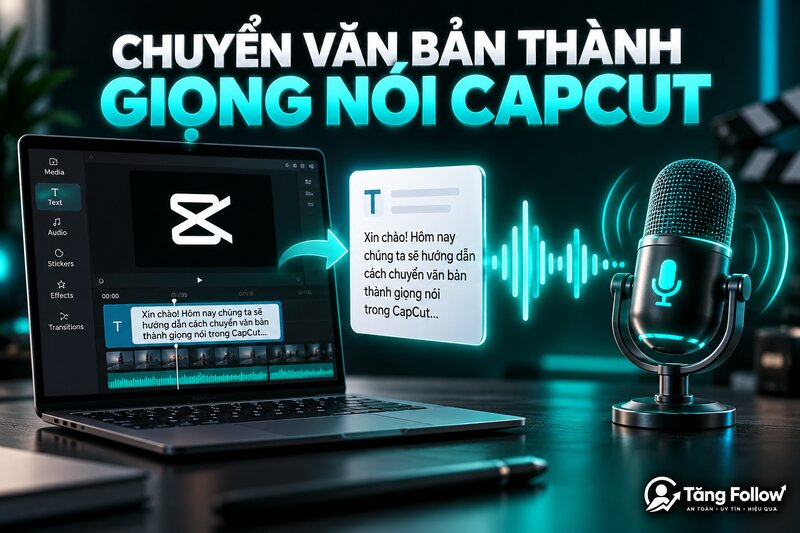
Chuyển văn bản thành giọng nói CapCut là gì?
Text to Speech, viết tắt TTS, là công nghệ tổng hợp tiếng nói từ nội dung được nhập bằng chữ. Trong CapCut, người dùng thêm một lớp văn bản, chọn giọng đọc và yêu cầu hệ thống tạo âm thanh. Tệp giọng nói sau đó xuất hiện trên timeline để cắt, căn thời gian, điều chỉnh âm lượng và kết hợp nhạc nền.
So với tự thu âm, TTS tiết kiệm thời gian, giữ chất giọng nhất quán và thuận tiện khi cần sửa một câu. Tuy nhiên, giọng AI không tự kiểm tra tính chính xác của kịch bản. Tên riêng, từ viết tắt và số liệu vẫn cần được nghe lại. Thư viện giọng có thể khác theo thiết bị, khu vực, tài khoản và phiên bản ứng dụng.
Khi nào nên dùng giọng đọc AI trong CapCut?
- Video hướng dẫn thao tác, giải thích kiến thức hoặc giới thiệu sản phẩm.
- Kênh TikTok, Reels và Shorts không muốn xuất hiện hoặc dùng giọng thật.
- Video cần sản xuất nhanh và duy trì một chất giọng xuyên suốt nhiều tập.
- Nội dung đa ngôn ngữ cần thử nhiều phong cách thuyết minh.
- Bản nháp cần nghe thử nhịp lời trước khi thuê người đọc chuyên nghiệp.
TTS không thay thế hoàn toàn người dẫn chuyện. Với nội dung giàu cảm xúc, phỏng vấn hoặc thương hiệu cần nhận diện giọng nói riêng, giọng thật vẫn có lợi thế. Cách hiệu quả là dùng AI cho nội dung lặp lại, còn các video quan trọng được thu âm riêng.
Cách chuyển văn bản thành giọng nói CapCut trên điện thoại
Bước 1: Tạo dự án và nhập video
Mở CapCut trên iPhone hoặc Android, chọn Dự án mới và thêm ảnh hoặc video. Sắp xếp cảnh theo đúng thứ tự trước khi tạo giọng đọc. Nếu chuẩn bị đăng video dọc, nên đặt canvas 9:16 ngay từ đầu; bạn có thể xem hướng dẫn thay đổi tỷ lệ khung hình CapCut để tránh chỉnh lại toàn bộ bố cục.
Bước 2: Thêm văn bản
Chọn Văn bản > Thêm văn bản, sau đó nhập hoặc dán kịch bản. Nên chia lời thành từng đoạn ngắn tương ứng với từng cảnh. Một lớp chữ quá dài khiến việc đồng bộ khó hơn và chỉ cần sửa một câu cũng có thể phải tạo lại toàn bộ đoạn âm thanh.
Bước 3: Chọn Chuyển văn bản thành giọng nói
Chạm vào lớp chữ trên timeline, mở tùy chọn Chuyển văn bản thành giọng nói hoặc Text to Speech. Chọn ngôn ngữ và nghe thử các giọng đang có. Giọng nữ trẻ thường phù hợp nội dung đời sống; giọng trầm, đều phù hợp hướng dẫn; phong cách năng lượng phù hợp quảng cáo ngắn. Tên giọng có thể thay đổi sau mỗi bản cập nhật.
Bước 4: Tạo giọng đọc
Nhấn Tạo giọng đọc và chờ hệ thống xử lý. Tính năng cần kết nối mạng. Khi hoàn tất, CapCut tạo một lớp âm thanh trên timeline. Phát thử toàn bộ đoạn, kiểm tra dấu câu, cách đọc tên riêng và thời lượng so với hình ảnh.
Bước 5: Căn chỉnh và xuất video
Kéo lớp âm thanh đến đúng cảnh, cắt khoảng im lặng và điều chỉnh âm lượng. Nếu lời dài hơn hình, hãy kéo dài cảnh hoặc rút gọn kịch bản thay vì tăng tốc quá mức. Thêm phụ đề, kiểm tra nhạc nền rồi xuất video ở độ phân giải phù hợp.
Cách tạo giọng đọc CapCut trên máy tính
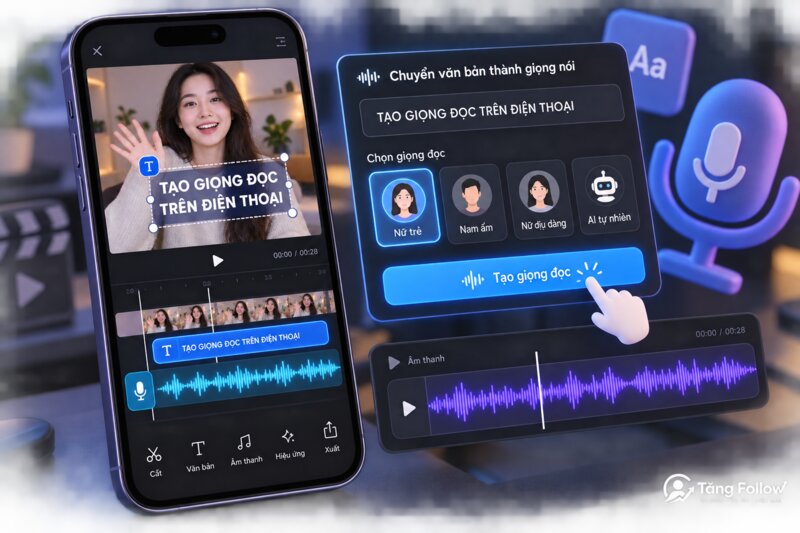
Trong CapCut Desktop, tạo dự án, nhập video và kéo xuống timeline. Mở Text > Add text, nhập kịch bản vào lớp chữ. Chọn lớp văn bản, mở bảng Text to speech ở khu vực thuộc tính, chọn ngôn ngữ, giọng và phong cách, sau đó bấm Generate speech. Theo hướng dẫn chính thức của CapCut, âm thanh được tạo có thể chỉnh tiếp trên timeline trước khi xuất.
Phiên bản máy tính thuận tiện cho video dài vì dễ quản lý nhiều đoạn lời, nhạc và hiệu ứng âm thanh. Hãy đặt tên cho từng lớp như mở đầu, lợi ích, hướng dẫn và kết luận. Khi cần sửa, bạn sẽ tìm đúng câu nhanh hơn. Sau khi tạo âm thanh, khóa các track đã hoàn thiện để tránh kéo lệch khi chỉnh cảnh khác.
Dùng Text to Speech trên CapCut Online
Mở CapCut trên trình duyệt và chọn công cụ Text to Speech trong nhóm AI Tools. Nhập kịch bản, chọn ngôn ngữ, giọng và phong cách, nghe bản xem trước rồi tạo âm thanh. Kết quả có thể được tải xuống hoặc đưa vào dự án để ghép video. Tùy chọn xuất và danh sách giọng phụ thuộc phiên bản dịch vụ tại thời điểm sử dụng.
CapCut Online phù hợp khi không muốn cài phần mềm, nhưng cần mạng ổn định. Không nên tải kịch bản chứa thông tin bí mật lên thiết bị công cộng; sau khi làm xong cần đăng xuất tài khoản.
Cách viết kịch bản để giọng AI tự nhiên hơn
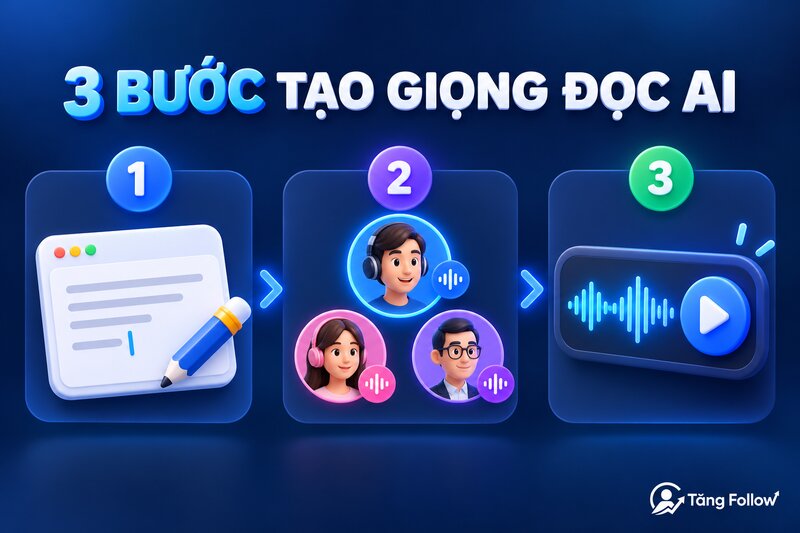
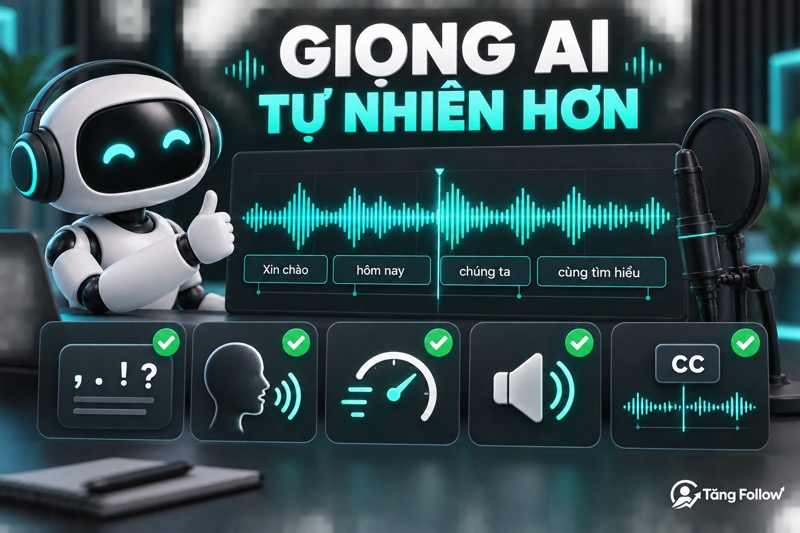
Kết quả phụ thuộc nhiều vào cách viết. Hãy dùng câu ngắn, mỗi câu truyền tải một ý và thêm dấu phẩy tại vị trí cần nghỉ nhẹ. Dấu chấm tạo khoảng nghỉ rõ hơn; dấu hỏi giúp ngữ điệu phù hợp câu hỏi. Không lạm dụng dấu chấm than hoặc viết hoa toàn bộ.
Viết số theo cách muốn máy đọc. Chẳng hạn, “2026” có thể được đọc khác nhau tùy ngôn ngữ; nếu cần chắc chắn, hãy viết thành chữ. Với tên thương hiệu, tiếng Anh hoặc chữ viết tắt, tạo một đoạn mẫu ngắn để thử phát âm. Có thể viết gần theo âm tiếng Việt nếu bản đọc gốc không đúng, nhưng cần bảo đảm phần chữ hiển thị cho người xem vẫn chuẩn.
Đoạn mở đầu nên đi thẳng vào vấn đề. Với video ngắn, câu đầu từ 8–15 từ thường dễ nghe hơn một câu dài có nhiều mệnh đề. Khi làm nội dung TikTok, kết hợp lời đọc rõ với hook trực quan và các thủ thuật tạo video viral sẽ hiệu quả hơn chỉ dùng một giọng đang thịnh hành.
Cách chọn giọng đọc CapCut phù hợp
Đừng chỉ chọn giọng nghe hay trong bản mẫu. Hãy thử cùng một đoạn 2–3 câu bằng vài giọng khác nhau và nghe trên cả tai nghe lẫn loa điện thoại. Giọng phải phù hợp đối tượng, tốc độ hình ảnh và tính chất thông tin.
- Hướng dẫn: giọng rõ, tốc độ vừa, ít nhấn quá mức.
- Review: giọng thân thiện, có nhịp hội thoại.
- Kể chuyện: giọng có cảm xúc và khoảng nghỉ.
- Quảng cáo: giọng năng lượng nhưng không nói quá nhanh.
- Giáo dục: phát âm chắc, âm lượng ổn định.
Tối ưu âm thanh và phụ đề
Sau khi tạo giọng, điều chỉnh âm lượng sao cho lời nổi hơn nhạc nền. Có thể giảm nhạc trong đoạn có lời và tăng nhẹ ở khoảng chuyển cảnh. Dùng fade in, fade out ngắn để âm thanh không bật hoặc tắt đột ngột. Tránh tăng âm lượng quá cao gây vỡ tiếng.
Thêm phụ đề giúp người xem vẫn hiểu khi tắt âm thanh. CapCut hỗ trợ Auto Captions trên nhiều nền tảng, nhưng cần đọc lại từng câu. Sửa chính tả, tên riêng, dấu câu và chia dòng ngắn. Phụ đề nên nằm trong vùng an toàn, không bị các nút của TikTok hoặc Reels che.
Khắc phục lỗi Text to Speech CapCut không hoạt động
Theo Trung tâm trợ giúp CapCut, tính năng có thể lỗi do mạng, nội dung không được hỗ trợ hoặc thao tác chưa đúng. Hãy kiểm tra kết nối, đóng mở lại ứng dụng, cập nhật CapCut và thử một đoạn chữ ngắn. Loại bỏ ký tự đặc biệt, emoji hoặc chuỗi quá dài rồi tạo lại.
Nếu một giọng biến mất, hãy làm mới danh sách hoặc chọn giọng khác. CapCut cho biết một số giọng có thể tạm thời không khả dụng. Nếu âm thanh đã tạo nhưng không phát, kiểm tra track có bị tắt tiếng, âm lượng bằng 0 hoặc nằm ngoài vùng timeline không. Thử dự án mới để phân biệt lỗi dự án với lỗi tài khoản.
Lưu ý về bản quyền và sử dụng thương mại
CapCut công bố âm thanh tạo bởi công cụ TTS có thể dùng cho nhiều dự án, kể cả nội dung thương mại, nhưng người dùng vẫn phải tuân thủ điều khoản hiện hành và quy định của nền tảng đăng tải. Không sử dụng giọng AI để mạo danh, lừa đảo hoặc khiến người xem hiểu sai người thật đã phát ngôn. Kịch bản, hình ảnh và nhạc nền cũng cần có quyền sử dụng riêng.
Câu hỏi thường gặp
CapCut có chuyển tiếng Việt thành giọng nói không?
Tùy chọn tiếng Việt và giọng cụ thể phụ thuộc phiên bản, khu vực và thiết bị. Hãy mở danh sách ngôn ngữ hiện tại và tạo một đoạn mẫu để kiểm tra phát âm.
Giọng đọc AI CapCut có miễn phí không?
CapCut có các lựa chọn TTS miễn phí, nhưng một số giọng hoặc tính năng nâng cao có thể thuộc gói Pro. Nhãn hiển thị trong ứng dụng tại thời điểm sử dụng là thông tin chính xác nhất.
Có tải riêng file giọng nói được không?
CapCut Online có thể cung cấp tùy chọn tải âm thanh; trên ứng dụng, bạn có thể xuất dự án hoặc xử lý track theo công cụ hiện có. Định dạng hỗ trợ có thể khác theo phiên bản.
Vì sao giọng AI đọc sai tiếng Việt?
Nguyên nhân thường là tên riêng, từ nước ngoài, viết tắt, số hoặc thiếu dấu câu. Hãy tách câu, viết số thành chữ và thử cách viết gần theo phát âm cho phần âm thanh.
Có thể đổi giọng sau khi đã tạo không?
Có thể chọn lại lớp chữ và tạo phiên bản âm thanh mới. Nên giữ track cũ cho đến khi nghe và xác nhận bản mới tốt hơn.
Kết luận
Để chuyển văn bản thành giọng nói CapCut, bạn chỉ cần thêm kịch bản, chọn Text to Speech, thử giọng rồi tạo âm thanh. Chất lượng tốt nhất đến từ câu ngắn, dấu câu hợp lý, phát âm được kiểm tra và âm lượng cân bằng với nhạc. Hãy chia kịch bản thành nhiều đoạn, nghe lại trên điện thoại và sửa phụ đề trước khi xuất. TTS giúp sản xuất video nhanh hơn, nhưng nội dung chính xác và cách kể chuyện vẫn quyết định khả năng giữ người xem.