Cách tìm mẫu trên CapCut không chỉ là mở tab Mẫu rồi chọn video đang thịnh hành. Muốn tìm đúng template, bạn cần xác định chủ đề, số lượng ảnh hoặc clip, tỷ lệ khung hình, nhạc và phong cách dựng. Khi chọn đúng, người mới có thể tạo video TikTok, Reels hoặc Shorts nhanh mà vẫn giữ nội dung rõ ràng. Hướng dẫn dưới đây giúp bạn tìm mẫu CapCut trên điện thoại, máy tính và trình duyệt, đồng thời xử lý trường hợp không thấy tab Mẫu hoặc không mở được liên kết template.
Mẫu CapCut là gì?
Mẫu CapCut là dự án dựng sẵn gồm nhịp cắt, hiệu ứng, chuyển cảnh, chữ, tỷ lệ và đôi khi có âm thanh. Người dùng thay ảnh hoặc video của mình vào các vị trí có sẵn rồi chỉnh lại nội dung trước khi xuất. Template phù hợp cho video tổng kết, du lịch, sinh nhật, bán hàng, ảnh biến hình, lyric và nhiều định dạng mạng xã hội.
Mẫu không phải video hoàn thiện dùng nguyên bản. Nếu chỉ thay clip rồi xuất mà không kiểm tra, chữ mẫu, ảnh thừa, tỷ lệ sai hoặc đoạn kết không cần thiết có thể còn trong video. Hãy xem template như bộ khung giúp dựng nhanh, sau đó cá nhân hóa để nội dung phù hợp tài khoản.
Cách tìm mẫu trên CapCut bằng điện thoại
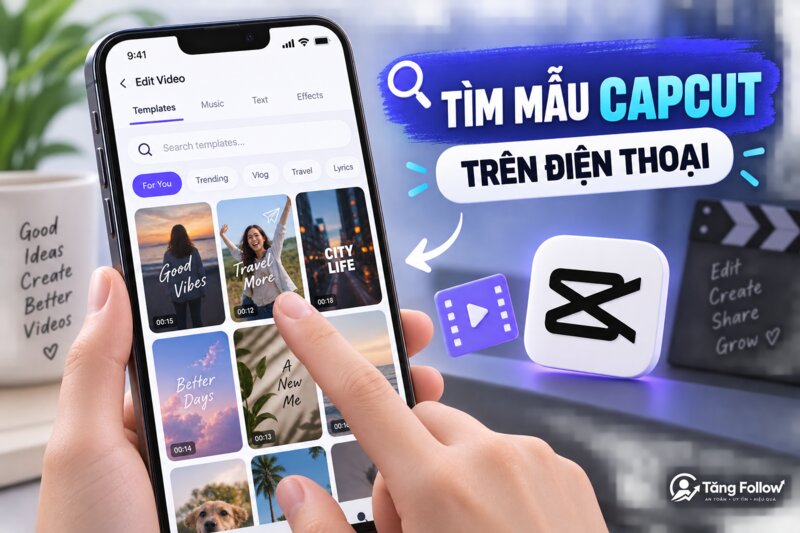
Bước 1: Mở tab Mẫu
Cập nhật CapCut trên App Store hoặc Google Play, mở ứng dụng và tìm tab Mẫu hoặc Templates ở thanh điều hướng. Giao diện có thể khác theo phiên bản và khu vực. Trang đầu thường hiển thị nội dung đề xuất, mẫu mới và các nhóm chủ đề.
Bước 2: Dùng thanh tìm kiếm
Chạm biểu tượng kính lúp hoặc ô tìm kiếm rồi nhập cụm từ mô tả video muốn tạo. Thay vì tìm một từ quá rộng như “đẹp”, hãy dùng truy vấn cụ thể: “mẫu du lịch 5 ảnh”, “review sản phẩm”, “sinh nhật bạn thân”, “ảnh chạy theo nhạc”, “video bán hàng 9:16” hoặc tên bài nhạc.
Bước 3: Xem trước template
Mở mẫu để xem toàn bộ video, số lượng tư liệu, thời lượng và nhịp chuyển cảnh. Chú ý loại tư liệu cần thay: ảnh tĩnh, video hay kết hợp cả hai. Nếu mẫu yêu cầu 20 ảnh nhưng bạn chỉ có 6 ảnh tốt, nên tìm mẫu khác thay vì lặp ảnh quá nhiều.
Bước 4: Chọn Sử dụng mẫu
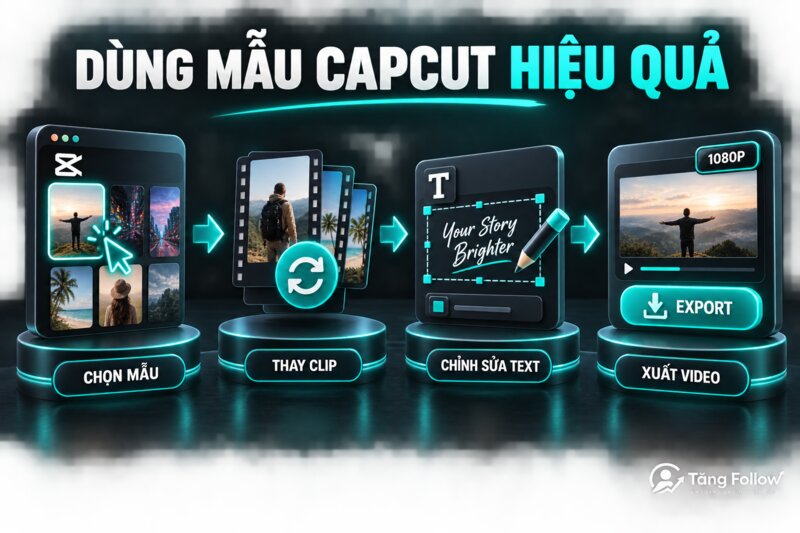
Nhấn Sử dụng mẫu, cấp quyền truy cập thư viện khi cần rồi chọn ảnh và clip theo đúng thứ tự. CapCut sẽ tự đặt tư liệu vào các vị trí. Xem lại từng cảnh, đổi chữ, điều chỉnh vùng cắt và thay nội dung chưa phù hợp.
Bước 5: Xuất video
Kiểm tra âm thanh, chính tả, logo, đoạn kết và tỷ lệ trước khi xuất. Nếu template không đúng kích thước nền tảng, hãy tham khảo cách thay đổi tỷ lệ khung hình CapCut để chuyển sang 9:16, 16:9 hoặc 1:1 mà không cắt mất chủ thể.
Cách tìm mẫu CapCut theo từ khóa hiệu quả
Từ khóa càng rõ thì kết quả càng gần nhu cầu. Bạn có thể ghép ba thành phần: chủ đề + định dạng + đặc điểm. Ví dụ: “du lịch 9:16 10 ảnh”, “review mỹ phẩm video ngắn”, “sinh nhật 8 ảnh nhạc nhẹ” hoặc “mẫu bán hàng chữ nổi”.
Nếu không có kết quả tiếng Việt, thử từ khóa tiếng Anh phổ biến như travel vlog, product review, birthday, beat edit, photo dump, lyric, before after hoặc cinematic. Không cần nhập câu dài; hãy thử từng cụm ngắn và thay một yếu tố mỗi lần để so sánh.
- Theo mục đích: quảng cáo, giới thiệu sản phẩm, kể chuyện, tổng kết năm.
- Theo tư liệu: 1 video, 5 ảnh, nhiều ảnh, ảnh ngang, video dọc.
- Theo phong cách: tối giản, cinematic, vintage, nhanh, vui vẻ.
- Theo âm thanh: tên bài hát, lời nhạc, beat nhanh hoặc nhạc nhẹ.
- Theo nền tảng: TikTok, Reels, Shorts hoặc YouTube ngang.
Cách tìm mẫu CapCut đang thịnh hành
Trong tab Mẫu, xem các mục xu hướng, đề xuất hoặc chủ đề đang nổi. Tuy nhiên, đừng chỉ nhìn lượt sử dụng. Mẫu phổ biến có thể đã bão hòa hoặc không hợp lĩnh vực của bạn. Hãy đánh giá xem nhịp dựng, âm thanh và bố cục có làm nổi bật thông điệp hay không.
Một cách khác là theo dõi video TikTok hoặc Reels có nhãn mẫu CapCut. Khi thấy nội dung phù hợp, mở liên kết mẫu rồi chọn sử dụng trong CapCut. Chỉ mở liên kết từ nguồn tin cậy và kiểm tra tên miền trước khi đăng nhập. Không nhập mật khẩu vào trang lạ được gửi qua bình luận hoặc tin nhắn.
Để phát hiện xu hướng sớm, lưu lại các mẫu liên quan ngành của bạn, so sánh mẫu xuất hiện lặp lại trong vài ngày và ưu tiên mẫu có thể cá nhân hóa. Khi dựng TikTok, template chỉ hỗ trợ hình thức; nội dung mở đầu vẫn cần đủ mạnh. Bạn có thể kết hợp với các thủ thuật tạo video viral TikTok để tối ưu khả năng giữ chân.

Cách tìm mẫu CapCut trên máy tính và trình duyệt
CapCut Desktop và CapCut Online có giao diện, danh mục và lượng mẫu khác ứng dụng điện thoại. Trên máy tính, mở khu vực Templates nếu phiên bản hiện tại hỗ trợ, chọn danh mục hoặc dùng tìm kiếm. Trên website CapCut, bạn có thể duyệt trang template chính thức, mở mẫu, xem trước rồi đăng nhập để sử dụng.
Nếu không thấy đúng mẫu trên PC, hãy tìm trên điện thoại, lưu hoặc mở template bằng tài khoản đang dùng. Khả năng đồng bộ và sử dụng lại phụ thuộc loại mẫu và phiên bản. Một số template chỉ tối ưu cho di động; khi chuyển sang PC, hiệu ứng hoặc phông chữ có thể không giống hoàn toàn.
Không nên tải “file mẫu CapCut” từ website không rõ nguồn gốc, đặc biệt tệp yêu cầu cài ứng dụng hoặc tiện ích ngoài. Mẫu chính thức thường được mở qua CapCut, không cần cung cấp mã xác minh cho người chia sẻ.
Cách lưu và tìm lại mẫu đã xem
Khi gặp template phù hợp nhưng chưa có đủ ảnh, hãy dùng nút lưu, yêu thích hoặc thêm vào bộ sưu tập nếu giao diện cung cấp. Đăng nhập đúng tài khoản để danh sách được gắn với hồ sơ. Bạn cũng có thể lưu liên kết mẫu vào ghi chú và ghi kèm chủ đề, số ảnh, tỷ lệ để tìm lại nhanh.
Nếu mẫu đã lưu biến mất, có thể người tạo xóa mẫu, nội dung bị hạn chế, nhạc không còn khả dụng hoặc template chưa được phân phối tại khu vực hiện tại. Hãy tìm lại bằng tên mẫu, tên nhà sáng tạo hoặc từ khóa gần giống thay vì phụ thuộc duy nhất một liên kết.
Không thấy tab Mẫu trên CapCut phải làm sao?
Trước tiên, cập nhật CapCut và khởi động lại ứng dụng. Kiểm tra mạng, đăng nhập đúng tài khoản và thử chuyển giữa Wi-Fi với dữ liệu di động. Tab Mẫu có thể không xuất hiện giống nhau trên mọi phiên bản, thiết bị hoặc khu vực. Không nên dùng VPN hay bản ứng dụng chỉnh sửa không rõ nguồn gốc để cố mở tính năng.
Nếu vẫn không thấy, truy cập trang template chính thức của CapCut trên trình duyệt hoặc mở một liên kết mẫu hợp lệ. Khi liên kết không tự mở ứng dụng, kiểm tra quyền mở liên kết của CapCut trong cài đặt điện thoại. Trên Android, xóa bộ nhớ đệm có thể giúp tải lại giao diện; trên iPhone, có thể khởi động lại hoặc cài lại sau khi xác nhận tài khoản và dự án đã đồng bộ.
Vì sao tìm kiếm không ra mẫu CapCut mong muốn?
- Từ khóa quá dài, sai chính tả hoặc quá chung chung.
- Tên mẫu và âm thanh đã thay đổi.
- Mẫu bị xóa hoặc giới hạn theo khu vực.
- Phiên bản CapCut cũ chưa tải được danh mục mới.
- Mẫu chỉ xuất hiện qua liên kết từ nền tảng khác.
- Tài khoản hoặc thiết bị đang gặp lỗi kết nối tạm thời.
Hãy rút gọn từ khóa, đổi ngôn ngữ, tìm bằng chủ đề thay vì tên chính xác và thử mục xu hướng. Nếu mẫu dùng bài hát cụ thể, tìm cả tên bài, câu lyric nổi bật và phong cách chuyển cảnh.
Cách chọn mẫu CapCut phù hợp
Mẫu tốt phải phục vụ nội dung, không chỉ có hiệu ứng bắt mắt. Trước khi sử dụng, hãy kiểm tra bốn yếu tố: số lượng tư liệu, thời lượng, vùng chữ và tỷ lệ. Với video bán hàng, sản phẩm cần xuất hiện đủ lâu để nhận biết; template cắt quá nhanh có thể đẹp nhưng khó truyền tải lợi ích.
Ưu tiên mẫu có nhịp rõ, khoảng trống cho tiêu đề và dễ thay đổi. Tránh template yêu cầu quá nhiều ảnh chất lượng thấp. Nếu có giọng thuyết minh, giảm âm lượng nhạc và có thể dùng hướng dẫn chuyển văn bản thành giọng nói CapCut để tạo lời đọc nhất quán.
Cách chỉnh mẫu CapCut để không giống hàng loạt
Thay toàn bộ chữ mẫu, chọn ảnh bìa riêng và điều chỉnh thứ tự clip theo câu chuyện của bạn. Có thể đổi phông chữ, màu sắc thương hiệu và lời kêu gọi hành động. Nếu template cho phép, thay nhạc bằng âm thanh có quyền sử dụng và chỉnh lại điểm cắt để khớp beat mới.
Không nên giữ watermark của tài khoản khác hoặc dùng hình ảnh không có quyền. Với nội dung thương mại, kiểm tra quyền sử dụng nhạc, phông chữ và tài nguyên trong mẫu. Việc một template xuất hiện trong ứng dụng không có nghĩa mọi thành phần đều phù hợp cho mọi mục đích quảng cáo.
Câu hỏi thường gặp
Tìm mẫu CapCut bằng tên bài hát như thế nào?
Nhập tên bài hát, tên ca sĩ hoặc câu lyric nổi bật vào ô tìm kiếm. Nếu không thấy, thử tên không dấu, tiếng Anh hoặc mở liên kết template từ video đang sử dụng âm thanh đó.
Có tìm mẫu CapCut bằng hình ảnh được không?
CapCut chủ yếu tìm theo từ khóa, danh mục và đề xuất. Bạn có thể mô tả phong cách của ảnh như vintage, travel, before after hoặc photo dump để tìm template tương tự.
Tại sao mẫu CapCut không sử dụng được?
Mẫu có thể bị xóa, giới hạn khu vực, dùng tài nguyên không còn khả dụng hoặc yêu cầu phiên bản mới. Cập nhật ứng dụng, đổi mạng và thử template tương tự.
Dùng mẫu CapCut có mất phí không?
Nhiều mẫu được dùng miễn phí, nhưng một số tài nguyên, hiệu ứng hoặc tính năng có thể thuộc gói Pro. Hãy kiểm tra nhãn trong ứng dụng trước khi xuất.
Có thể thay số lượng ảnh trong mẫu không?
Thông thường template quy định số vị trí tư liệu. Một số mẫu cho phép chỉnh sâu, nhưng cách ổn định nhất là chọn mẫu có số ảnh gần với tư liệu hiện có.
Kết luận
Cách tìm mẫu trên CapCut hiệu quả là dùng từ khóa cụ thể, xem trước số lượng tư liệu và chọn template phù hợp mục tiêu thay vì chỉ chạy theo lượt sử dụng. Hãy kiểm tra tab Mẫu, trang chính thức và liên kết từ video uy tín; sau đó thay clip, sửa chữ, căn lại bố cục và kiểm tra bản quyền trước khi xuất. Khi template được cá nhân hóa đúng cách, bạn vừa rút ngắn thời gian dựng vừa giữ được phong cách riêng cho kênh.