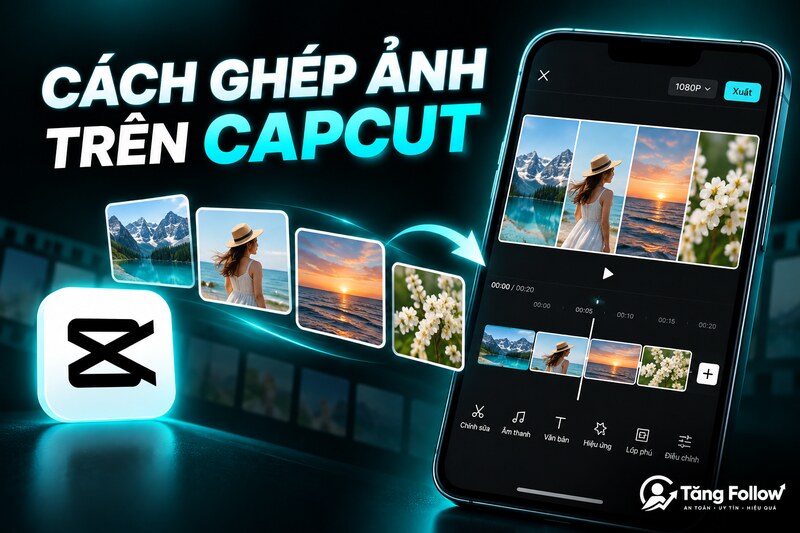
CapCut không chỉ dùng để cắt video mà còn có thể ghép nhiều hình ảnh thành một video, tạo ảnh chồng lớp, làm ảnh trong ảnh hoặc dựng slideshow có nhạc và hiệu ứng. Chỉ với vài thao tác, bạn có thể biến album du lịch, ảnh sản phẩm hay ảnh kỷ niệm thành nội dung dọc để đăng TikTok, Facebook Reels và YouTube Shorts. Bài viết này hướng dẫn cách ghép ảnh trên CapCut chi tiết trên điện thoại và máy tính, kèm cách chỉnh thời lượng, tỷ lệ, chuyển cảnh và xử lý lỗi.
Các từ khóa tương đương của chủ đề gồm cách ghép nhiều ảnh trên CapCut, cách ghép ảnh thành video trên CapCut, cách chèn ảnh vào video CapCut, cách ghép 2 ảnh trên CapCut, ghép ảnh chồng lên nhau trong CapCut, làm video từ ảnh bằng CapCut và tạo slideshow ảnh trên CapCut. Tên công cụ có thể khác nhẹ theo phiên bản, nhưng nguyên tắc thao tác vẫn tương tự.
Ghép ảnh trên CapCut có những kiểu nào?
Trước khi bắt đầu, bạn nên xác định kết quả muốn tạo. Mỗi kiểu ghép ảnh sử dụng một nhóm công cụ khác nhau:
| Kiểu ghép | Công cụ chính | Ứng dụng |
|---|---|---|
| Nhiều ảnh thành video | Dự án mới, timeline | Album, slideshow, video kể chuyện |
| Ảnh chồng lên video | Lớp phủ | Logo, ảnh minh họa, ảnh trong ảnh |
| Hai ảnh cùng khung hình | Lớp phủ, mặt nạ, cắt ảnh | So sánh trước và sau, ảnh đôi |
| Ghép nền mới | Xóa nền, lớp phủ | Ảnh sản phẩm, hình quảng cáo |
| Ghép bằng mẫu | Mẫu CapCut | Video nhanh theo xu hướng |
Việc xác định đúng kiểu ghép giúp bạn chọn ảnh phù hợp ngay từ đầu. Với video dọc, nên ưu tiên ảnh chân dung hoặc ảnh có khoảng trống để cắt khung mà không mất chủ thể. Với video ngang, ảnh phong cảnh thường dễ bố trí hơn.
Cách ghép nhiều ảnh thành video trên CapCut
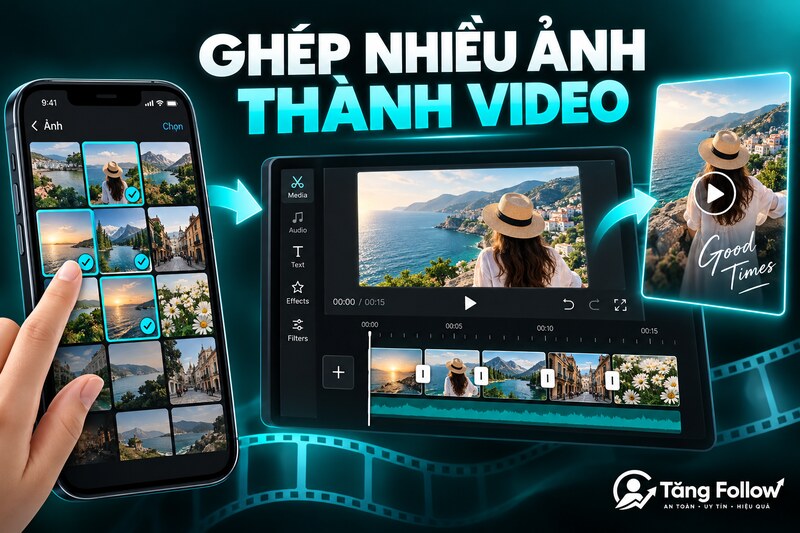
Đây là phương pháp đơn giản nhất để tạo video trình chiếu từ album ảnh trên điện thoại:
- Mở CapCut và chọn Dự án mới.
- Chuyển sang thẻ Ảnh trong thư viện thiết bị.
- Chạm vào từng ảnh theo thứ tự muốn xuất hiện rồi chọn Thêm.
- CapCut đưa toàn bộ ảnh vào timeline dưới dạng các đoạn liên tiếp.
- Nhấn giữ và kéo một đoạn ảnh để thay đổi thứ tự.
- Kéo cạnh của từng đoạn để chỉnh thời lượng hiển thị.
- Thêm chuyển cảnh, chữ, nhạc và hiệu ứng nếu cần.
- Xem lại toàn bộ video trước khi xuất.
Nên sắp xếp ảnh theo một mạch rõ ràng như thời gian, địa điểm hoặc câu chuyện. Video giới thiệu sản phẩm có thể bắt đầu bằng ảnh tổng thể, tiếp theo là chi tiết, lợi ích và cuối cùng là lời kêu gọi hành động. Cách sắp xếp hợp lý thường hiệu quả hơn việc dùng quá nhiều hiệu ứng.
Cách ghép ảnh trên CapCut bằng máy tính
Trên CapCut Desktop, tạo dự án mới rồi chọn Import để nhập các ảnh cần dùng. Kéo ảnh từ thư viện dự án xuống timeline và sắp xếp theo thứ tự. Bạn có thể chọn nhiều tệp cùng lúc, kéo cạnh đoạn ảnh để đổi thời lượng và dùng công cụ căn chỉnh chính xác hơn so với màn hình điện thoại.
Nếu muốn nhiều ảnh xuất hiện đồng thời, đặt chúng trên các rãnh video khác nhau. Chọn từng ảnh trong cửa sổ xem trước để thay đổi kích thước, vị trí và góc xoay. Hãy khóa lớp đã hoàn thiện nếu phiên bản cung cấp tính năng này để tránh di chuyển nhầm trong lúc chỉnh lớp còn lại.
Cách ghép ảnh chồng lên ảnh hoặc video
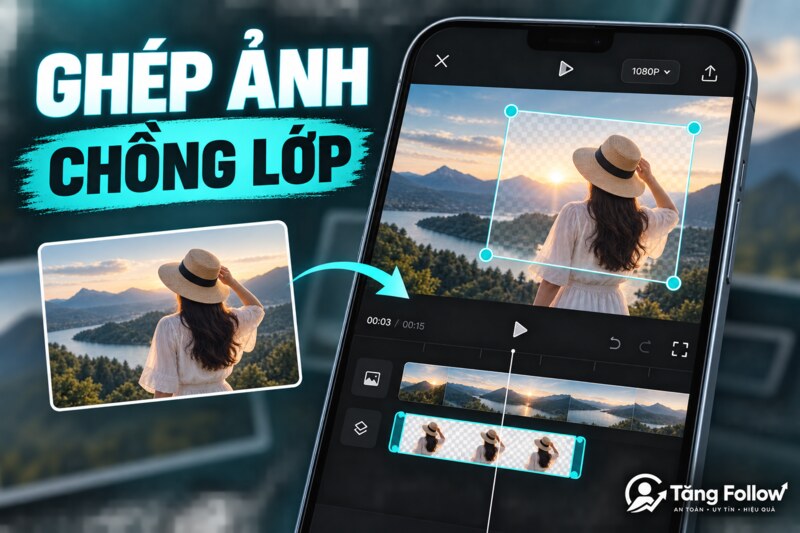
Công cụ Lớp phủ cho phép đặt một ảnh lên trên ảnh nền hoặc video chính. Cách này phù hợp khi chèn logo, ảnh minh họa, ảnh sản phẩm hoặc tạo hiệu ứng ảnh trong ảnh.
- Thêm ảnh hoặc video nền vào dự án.
- Chọn Lớp phủ, sau đó chọn thêm lớp phủ mới.
- Chọn ảnh thứ hai từ thư viện thiết bị.
- Dùng hai ngón tay để thu phóng và xoay ảnh.
- Kéo ảnh đến vị trí phù hợp trong khung hình.
- Chỉnh thời lượng lớp phủ trên timeline.
- Thêm viền, bóng đổ, hoạt ảnh hoặc độ trong suốt nếu cần.
Nếu ảnh phủ che nội dung quan trọng, hãy giảm kích thước hoặc đặt ở vùng trống. Đối với logo, nên giữ tỷ lệ gốc và chừa khoảng cách với mép video để tránh bị giao diện của mạng xã hội che khuất.
Cách ghép hai ảnh cùng một khung hình
Để tạo bố cục hai ảnh cạnh nhau, trước tiên thêm ảnh nền rồi dùng Lớp phủ để thêm ảnh thứ hai. Thu nhỏ từng ảnh và đặt sang hai bên. Nếu ảnh có tỷ lệ khác nhau, hãy dùng công cụ cắt hoặc mặt nạ hình chữ nhật để tạo hai vùng có kích thước cân đối.
Với bố cục so sánh trước và sau, nên đặt đường chia ở giữa, giữ hai chủ thể ở vị trí tương đồng và thêm nhãn ngắn để người xem nhận biết. Có thể dùng keyframe để đường chia hoặc lớp ảnh di chuyển, từ đó tạo hiệu ứng hé lộ kết quả.
Cách xóa nền rồi ghép ảnh vào cảnh mới
Thêm ảnh nền vào dự án, sau đó thêm ảnh chủ thể dưới dạng lớp phủ. Chọn lớp phủ, mở công cụ cắt bỏ nền và dùng xóa nền tự động. Khi hệ thống hoàn tất, kiểm tra kỹ tóc, tay, vùng trong suốt và đường viền.
Ảnh ghép trông tự nhiên hơn khi nền và chủ thể có cùng hướng sáng, nhiệt độ màu và độ nét. Bạn có thể chỉnh độ sáng, tương phản, độ bão hòa hoặc thêm bóng nhẹ. Không nên phóng ảnh nhỏ quá mức vì chủ thể sẽ bị mờ khi xuất video.
Chỉnh thời lượng ảnh và thêm chuyển cảnh
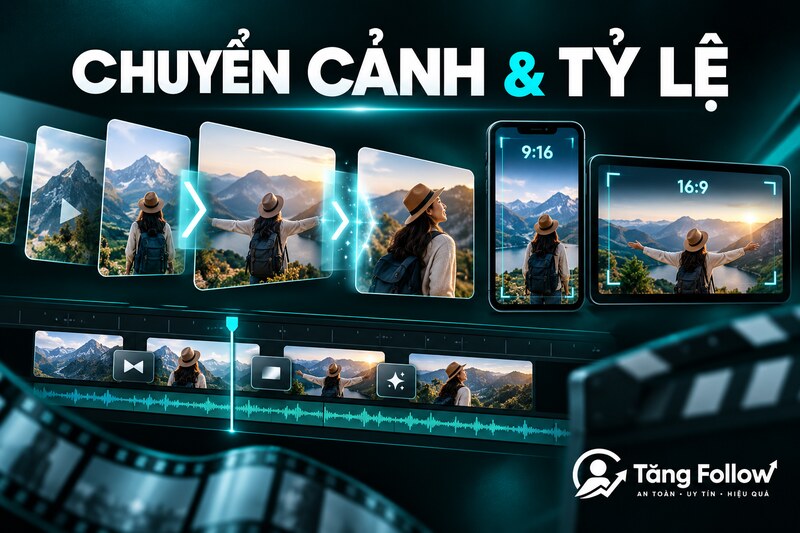
Chọn một ảnh trên timeline rồi kéo cạnh để tăng hoặc giảm thời gian hiển thị. Ảnh có nhiều chi tiết nên ở lại lâu hơn để người xem kịp quan sát; ảnh chuyển tiếp có thể ngắn hơn. Với video kể chuyện, thời lượng khoảng hai đến ba giây cho mỗi ảnh là điểm bắt đầu dễ áp dụng, sau đó điều chỉnh theo nhạc và nội dung.
Nhấn biểu tượng giữa hai ảnh để mở thư viện chuyển cảnh. Các kiểu mờ dần, hòa trộn hoặc trượt nhẹ thường phù hợp với video ảnh. Hiệu ứng mạnh chỉ nên dùng ở điểm nhấn. Bạn có thể xem thêm cách thêm hiệu ứng trên CapCut để phối hiệu ứng mà không làm video rối mắt.
Chọn tỷ lệ khung hình phù hợp
- 9:16: phù hợp TikTok, Reels và Shorts.
- 16:9: phù hợp YouTube và màn hình ngang.
- 1:1: phù hợp bài đăng vuông trên mạng xã hội.
- 4:5: chiếm nhiều diện tích khi hiển thị trên bảng tin điện thoại.
Chọn tỷ lệ trước khi chỉnh chi tiết để tránh phải bố trí lại toàn bộ ảnh. Nếu hình không phủ kín khung, bạn có thể phóng ảnh, dùng nền màu hoặc tạo nền mờ từ chính bức ảnh. Bài thay đổi tỷ lệ khung hình CapCut hướng dẫn rõ cách chọn canvas và xử lý viền trống.
Thêm nhạc, chữ và hiệu ứng cho video ảnh
Âm nhạc giúp các bức ảnh liên kết thành một câu chuyện. Hãy chọn bài có nhịp phù hợp, cắt ảnh tại điểm beat và giảm âm lượng nếu video có lời thuyết minh. Hướng dẫn cách thêm nhạc vào CapCut sẽ giúp bạn nhập nhạc, căn nhịp và kiểm tra bản quyền.
Phần chữ nên ngắn, dễ đọc và giữ cùng một kiểu font. Đặt chữ ở vùng an toàn, tránh che khuôn mặt hoặc sản phẩm. Hoạt ảnh phóng nhẹ, trượt hoặc mờ dần có thể tạo chuyển động cho ảnh tĩnh, nhưng nên dùng thống nhất thay vì thay đổi liên tục.
Cách ghép ảnh nhanh bằng mẫu CapCut
Mẫu CapCut đã có sẵn nhạc, thời lượng, hiệu ứng và vị trí thay ảnh. Bạn chỉ cần chọn mẫu, thêm số lượng ảnh được yêu cầu rồi xem trước. Đây là lựa chọn nhanh cho video theo xu hướng, nhưng khả năng tùy chỉnh thường ít hơn dự án tự tạo.
Trước khi sử dụng, hãy kiểm tra đúng tỷ lệ, số ảnh, chữ và âm thanh. Bài cách tìm mẫu trên CapCut giải thích cách tìm theo từ khóa, lưu mẫu và xử lý trường hợp không thấy nút Mẫu.
Lỗi thường gặp khi ghép ảnh trên CapCut
Ảnh bị mờ hoặc vỡ
Nguyên nhân thường là ảnh nguồn có độ phân giải thấp, bị nén nhiều lần hoặc phóng quá lớn. Hãy dùng ảnh gốc, tránh chụp lại màn hình và không phóng vượt quá kích thước cần thiết.
Ảnh bị cắt mất chủ thể
Tỷ lệ ảnh không khớp với canvas. Chọn ảnh, thu nhỏ để nhìn đủ nội dung hoặc thay đổi vị trí. Nếu xuất hiện viền trống, dùng nền màu hoặc nền mờ thay vì tiếp tục phóng ảnh.
Không thấy nút Lớp phủ
Hãy thoát khỏi bảng công cụ đang mở và trở lại thanh công cụ chính. Cập nhật CapCut từ nguồn chính thức nếu giao diện quá cũ. Trên máy tính, lớp phủ được tạo bằng cách đặt ảnh ở rãnh phía trên timeline.
Video ảnh bị giật khi xem trước
Đóng ứng dụng chạy nền, giải phóng bộ nhớ và giảm số hiệu ứng nặng. Hiện tượng giật ở bản xem trước chưa chắc xuất hiện ở tệp cuối; hãy xuất thử một đoạn ngắn để kiểm tra.
Câu hỏi thường gặp
CapCut ghép được bao nhiêu ảnh?
Số lượng thực tế phụ thuộc thiết bị, dung lượng dự án và phiên bản ứng dụng. Dự án có quá nhiều ảnh độ phân giải cao có thể xử lý chậm, vì vậy nên chia thành các phần nếu máy yếu.
Có thể ghép ảnh trên CapCut mà không tạo video không?
CapCut chủ yếu là trình chỉnh sửa video nên kết quả thường được xuất thành video hoặc ảnh chụp từ khung hình. Nếu chỉ cần một ảnh ghép tĩnh, ứng dụng chỉnh ảnh chuyên dụng có thể thuận tiện hơn.
Làm sao để mọi ảnh có cùng thời lượng?
Tùy phiên bản, bạn có thể chọn nhiều đoạn ảnh và điều chỉnh đồng thời hoặc đặt thời lượng mặc định trước khi thêm. Nếu không có, cần chỉnh từng đoạn và sao chép thông số theo cùng một mốc.
Nên xuất video ảnh ở 1080p hay 4K?
1080p thường đủ cho mạng xã hội và có dung lượng hợp lý. Chỉ nên chọn 4K khi ảnh nguồn đủ nét, thiết bị xử lý tốt và nền tảng thực sự cần. Xem thêm cách xuất video CapCut để chọn độ phân giải và FPS phù hợp.
Kết luận
Cách ghép ảnh trên CapCut hiệu quả bắt đầu từ việc chọn đúng kiểu bố cục, sắp xếp ảnh có câu chuyện và đặt tỷ lệ phù hợp nền tảng. Sau đó, bạn có thể dùng timeline để làm slideshow, dùng Lớp phủ để ghép ảnh chồng lên nhau, thêm chuyển cảnh, chữ và nhạc. Hãy ưu tiên ảnh gốc rõ nét, kiểm tra vùng an toàn và xuất thử trước khi đăng video chính thức.