
Sau khi cắt ghép, thêm nhạc, phụ đề và hiệu ứng, bước cuối cùng là lưu thành một tệp video có thể xem hoặc đăng lên mạng xã hội. Nếu chọn sai độ phân giải, tốc độ khung hình hoặc chất lượng, video có thể bị mờ, dung lượng quá lớn hay xuất thất bại. Bài viết này hướng dẫn cách xuất video CapCut trên điện thoại, máy tính và trình duyệt, đồng thời giải thích nên chọn 1080p hay 4K, 30 FPS hay 60 FPS và cách sửa các lỗi thường gặp.
Các từ khóa tương đương của chủ đề gồm cách lưu video trên CapCut, cách tải video CapCut về máy, cách render video CapCut, xuất video CapCut không bị mờ, xuất video CapCut 1080p, xuất video CapCut 4K và cài đặt xuất video CapCut. Dù cách gọi khác nhau, mục tiêu đều là tạo tệp hoàn chỉnh từ dự án đang chỉnh sửa.
Xuất video CapCut là gì?
Xuất video, còn gọi là export hoặc render, là quá trình CapCut tổng hợp hình ảnh, âm thanh, văn bản, hiệu ứng và các lớp chỉnh sửa thành một tệp video mới. Dự án trong CapCut chỉ lưu thông tin chỉnh sửa; nó chưa phải tệp hoàn chỉnh để gửi cho người khác. Khi nhấn Xuất, ứng dụng xử lý toàn bộ timeline rồi lưu video vào thiết bị hoặc chuẩn bị để chia sẻ.
Thời gian xuất phụ thuộc độ dài video, độ phân giải, số lượng hiệu ứng, cấu hình thiết bị và dung lượng trống. Video 4K, 60 FPS hoặc có nhiều lớp xử lý thường mất nhiều thời gian và tạo tệp lớn hơn video 1080p, 30 FPS.
Kiểm tra dự án trước khi xuất video
Trước khi render, hãy phát toàn bộ video ít nhất một lần. Kiểm tra cảnh đầu và cuối, lỗi chính tả, âm lượng, tỷ lệ khung hình, chuyển cảnh và các khoảng trống trên timeline. Một phút kiểm tra có thể tránh phải xuất lại tệp dài.
- Xóa đoạn thừa hoặc màn hình đen ở cuối video.
- Kiểm tra nhạc nền không lấn giọng nói.
- Đảm bảo phụ đề nằm trong vùng an toàn và không bị giao diện mạng xã hội che.
- Xem có tài nguyên nào mang nhãn Pro hoặc chưa tải hoàn tất hay không.
- Kiểm tra bộ nhớ thiết bị đủ chứa tệp đầu ra.
- Xác nhận tỷ lệ 9:16, 1:1 hoặc 16:9 phù hợp nơi đăng.
Nếu khung hình chưa đúng, nên chỉnh trước theo hướng dẫn thay đổi tỷ lệ khung hình CapCut. Không nên xuất xong mới cắt lại bằng một ứng dụng khác vì video có thể bị nén thêm lần nữa.
Cách xuất video CapCut trên điện thoại
Giao diện Android và iPhone có thể khác nhẹ theo phiên bản, nhưng các bước cơ bản như sau:
- Mở CapCut và chọn dự án cần xuất.
- Phát thử video, kiểm tra hình ảnh và âm thanh lần cuối.
- Nhấn nút Xuất hoặc biểu tượng mũi tên ở góc trên bên phải.
- Chọn độ phân giải phù hợp, thường là 1080p cho video đăng mạng xã hội.
- Chọn tốc độ khung hình, ưu tiên khớp với video gốc.
- Điều chỉnh chất lượng hoặc bitrate nếu phiên bản đang dùng cung cấp tùy chọn này.
- Nhấn Xuất và giữ CapCut hoạt động trong lúc xử lý.
- Chờ thanh tiến trình hoàn tất, sau đó kiểm tra video trong thư viện ảnh.
Trong lúc xuất, không nên khóa màn hình, chuyển liên tục sang ứng dụng nặng hoặc xóa tệp nguồn. Với video dài, hãy đảm bảo pin đủ hoặc cắm sạc, nhưng tránh để điện thoại quá nóng.
Cách xuất video CapCut trên máy tính
Trên CapCut Desktop, mở dự án và nhấn Export ở góc trên bên phải. Đặt tên tệp, chọn thư mục lưu, độ phân giải, định dạng, codec, tốc độ khung hình và bitrate nếu các mục này xuất hiện. Nhấn Export để bắt đầu render, sau đó mở thư mục đã chọn để kiểm tra tệp.
Nên lưu vào ổ đĩa còn nhiều dung lượng và dùng tên file không dấu, ngắn gọn. Nếu cần đăng nhiều nền tảng, bạn có thể xuất một bản chất lượng cao làm tệp gốc, sau đó tạo các phiên bản khác theo đúng tỷ lệ thay vì chỉnh sửa lại một tệp đã bị nén.
Nên chọn độ phân giải nào khi xuất video CapCut?
Độ phân giải thể hiện số điểm ảnh trong khung hình. Độ phân giải cao có thể giữ nhiều chi tiết hơn, nhưng chỉ hữu ích khi video nguồn đủ nét. Xuất một clip 720p thành 4K không thể khôi phục chi tiết đã mất; tệp chỉ lớn hơn.

| Độ phân giải | Phù hợp | Lưu ý |
|---|---|---|
| 720p | Bản nháp, gửi nhanh, thiết bị yếu | Dung lượng nhẹ nhưng ít chi tiết hơn |
| 1080p | TikTok, Facebook, Reels, Shorts | Lựa chọn cân bằng cho đa số video |
| 2K | Nguồn quay rõ, cần thêm chi tiết | Tệp lớn và xử lý lâu hơn |
| 4K | Nguồn 4K, màn hình lớn, lưu bản gốc | Cần thiết bị mạnh và nhiều dung lượng |
Với phần lớn video ngắn, 1080p là lựa chọn an toàn. Chỉ nên chọn 2K hoặc 4K khi tệp nguồn, thiết bị và nền tảng đều hỗ trợ. Nếu mạng chậm hoặc cần gửi nhanh, 720p có thể dùng cho bản xem trước.
Xuất video CapCut 30 FPS hay 60 FPS?
FPS là số khung hình được hiển thị trong một giây. Video 30 FPS phù hợp nội dung nói chuyện, hướng dẫn, vlog và phần lớn video mạng xã hội. Video 60 FPS tạo chuyển động mượt hơn cho thể thao, trò chơi, quay xe hoặc cảnh chuyển động nhanh, nhưng dung lượng và thời gian xử lý tăng.
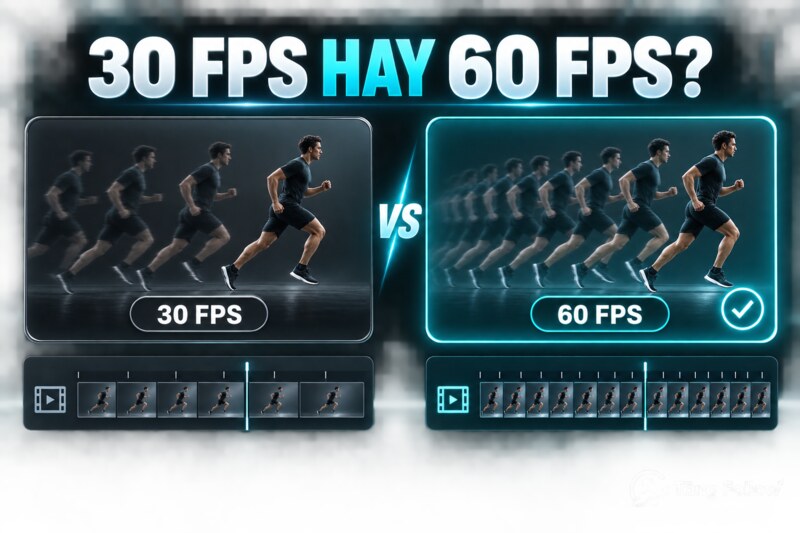
Nguyên tắc quan trọng là khớp với nguồn quay. Nếu video gốc chỉ có 30 FPS, xuất 60 FPS thường không tạo thêm chuyển động thật mà có thể sinh khung hình lặp và tăng dung lượng. Nếu toàn bộ video được quay 60 FPS và có nhiều chuyển động, bạn có thể giữ 60 FPS khi xuất.
Bitrate và định dạng nên chọn thế nào?
Bitrate càng cao thì video có khả năng giữ nhiều chi tiết hơn, đồng thời tệp cũng lớn hơn. Nếu CapCut cho chọn chất lượng, mức Đề xuất hoặc Cao thường phù hợp. Không cần đẩy bitrate tối đa cho clip đơn giản, ít chuyển động. Với cảnh nhiều lá cây, nước, hạt hoặc chuyển động nhanh, mức cao giúp hạn chế vỡ hình.
MP4 là định dạng dễ sử dụng và tương thích rộng. Tùy phiên bản Desktop, CapCut có thể cho chọn codec. H.264 phù hợp khi ưu tiên khả năng mở trên nhiều thiết bị; codec mới hơn có thể tạo tệp nhỏ hơn nhưng cần thiết bị hỗ trợ. Nếu không chắc, nên dùng thiết lập mặc định hoặc đề xuất.
Cách xuất video CapCut không bị mờ
- Dùng video nguồn rõ nét, tránh tải đi tải lại từ mạng xã hội.
- Giữ đúng tỷ lệ và không phóng to clip vượt quá độ phân giải gốc.
- Chọn 1080p hoặc bằng độ phân giải của nguồn quay.
- Giữ FPS phù hợp với tệp nguồn.
- Chọn chất lượng hoặc bitrate từ mức đề xuất trở lên.
- Hạn chế xuất nhiều lần từ một tệp đã nén.
Nếu dùng nhiều lớp chỉnh sửa, hãy xem lại vùng có chữ nhỏ, khuôn mặt và chi tiết chuyển động. Các hiệu ứng blur, glow, nhiễu hoặc làm nét quá mạnh cũng có thể khiến video trông kém tự nhiên. Bạn có thể tham khảo cách thêm hiệu ứng trên CapCut để kiểm soát thời lượng và cường độ trước khi xuất.
Cách xuất video CapCut không có logo
Với dự án tự tạo, hãy kiểm tra cuối timeline và xóa đoạn kết CapCut nếu nó được thêm vào. Khi dùng mẫu, tùy phiên bản có thể có đoạn kết, watermark hoặc lựa chọn xuất kèm logo. Một số mẫu, hiệu ứng hay tài nguyên Pro có điều kiện sử dụng riêng. Hãy kiểm tra màn hình xuất và chỉ dùng phương án được CapCut cung cấp chính thức; không nên cài bản sửa đổi từ nguồn không rõ ràng.
Nếu muốn dựng nhanh từ bố cục có sẵn, xem thêm cách tìm mẫu trên CapCut, đồng thời kiểm tra đoạn kết và tài nguyên trả phí trước khi hoàn thiện.
Sửa lỗi CapCut không xuất được video
Giải phóng dung lượng lưu trữ
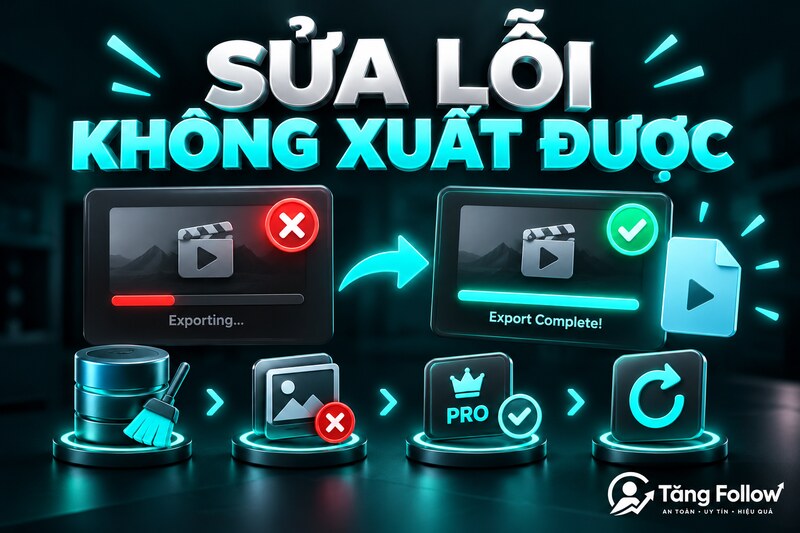
Tệp xuất và dữ liệu tạm có thể cần nhiều chỗ trống hơn dung lượng video cuối. Hãy xóa tệp không cần thiết hoặc chuyển dữ liệu sang nơi khác, sau đó thử lại. Không xóa tệp nguồn đang được dự án sử dụng.
Giảm thông số xuất
Nếu thiết bị yếu hoặc quá nóng, thử chuyển từ 4K xuống 1080p, từ 60 FPS xuống 30 FPS và giảm chất lượng một mức. Đóng ứng dụng nền rồi khởi động lại CapCut.
Kiểm tra vị trí bị đứng
Nếu tiến trình luôn dừng ở cùng một tỷ lệ, hãy tìm đoạn tương ứng trên timeline. Tắt tạm hiệu ứng, font, lớp phủ hoặc thay tệp media tại khu vực đó. Một tài nguyên lỗi có thể khiến quá trình render bị gián đoạn.
Kiểm tra tài nguyên Pro và kết nối
Đảm bảo các hiệu ứng, mẫu và font đã tải hoàn tất. Tài nguyên có nhãn Pro có thể yêu cầu tài khoản phù hợp. Đăng nhập đúng tài khoản và dùng mạng ổn định nếu CapCut cần xác minh hoặc tải dữ liệu.
Cập nhật ứng dụng và khởi động lại
Lưu dự án, cập nhật CapCut từ nguồn chính thức rồi khởi động lại thiết bị. Nếu video vẫn không xuất, tạo bản sao dự án và thử xuất từng đoạn để xác định phần gây lỗi.
Câu hỏi thường gặp
Nên xuất video CapCut ở chất lượng bao nhiêu?
Đa số video TikTok, Facebook, Reels và Shorts phù hợp với 1080p, 30 FPS hoặc cùng FPS với nguồn quay. Chọn 4K và 60 FPS khi nguồn thật sự hỗ trợ và nội dung cần mức đó.
Tại sao xuất 4K nhưng video vẫn mờ?
Độ phân giải xuất không thể tạo lại chi tiết không có trong video nguồn. Clip gốc mờ, bị phóng to hoặc đã nén nhiều lần vẫn có thể mờ khi xuất 4K.
Xuất video có cần mạng không?
Dự án đã có đủ tài nguyên trên thiết bị có thể xử lý cục bộ trong nhiều trường hợp. Tuy nhiên, CapCut Online, tài nguyên đám mây, hiệu ứng chưa tải hoặc bước xác minh tài khoản có thể cần Internet.
Có nên chọn 60 FPS cho mọi video?
Không. Nên khớp với nguồn quay và mục đích sử dụng. Video nói chuyện 30 FPS thường đã đủ; 60 FPS phù hợp hơn với chuyển động nhanh và nguồn được quay ở 60 FPS.
Kết luận
Cách xuất video CapCut hiệu quả là kiểm tra dự án, chọn thông số tương ứng với nguồn và giữ thiết bị ổn định trong lúc xử lý. Với phần lớn nội dung mạng xã hội, 1080p và 30 FPS là thiết lập cân bằng; 4K hoặc 60 FPS chỉ cần khi video nguồn và mục đích sử dụng phù hợp. Nếu xuất thất bại, hãy kiểm tra dung lượng, tài nguyên lỗi, tài khoản Pro và giảm thông số trước khi thử lại.