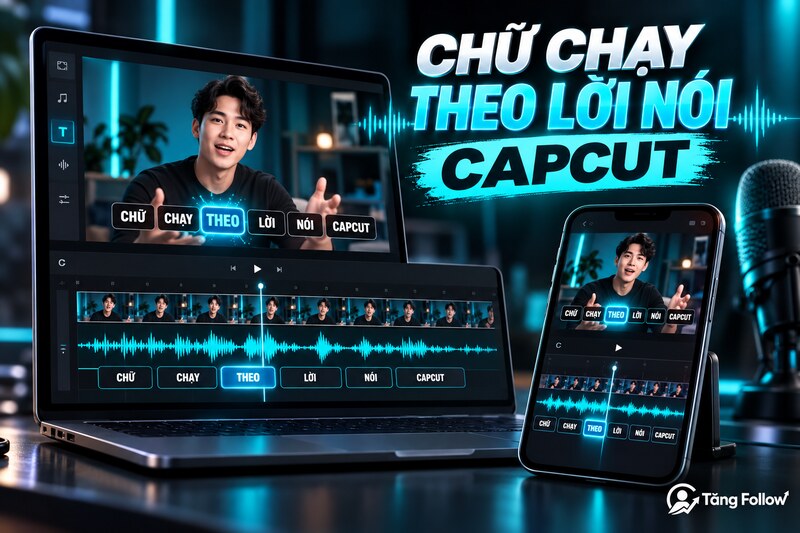
Cách thêm chữ trong CapCut khá đơn giản: bạn chỉ cần mở dự án, chọn mục Văn bản, nhấn Thêm văn bản, nhập nội dung rồi chỉnh phông chữ, màu sắc, hiệu ứng và thời gian xuất hiện. Tuy nhiên, để chữ dễ đọc, khớp với video và không bị che khi đăng TikTok, Reels hoặc YouTube Shorts, bạn nên thực hiện thêm một vài bước tối ưu. Hướng dẫn dưới đây áp dụng cho cả điện thoại và máy tính.
Thêm chữ trong CapCut dùng để làm gì?
Chữ trong video không chỉ là phần trang trí. Nội dung văn bản có thể đóng vai trò tiêu đề, lời dẫn, chú thích, phụ đề, lời kêu gọi hành động hoặc thông tin sản phẩm. Khi người xem tắt âm thanh, phần chữ giúp họ vẫn hiểu nội dung chính và tiếp tục theo dõi video.
Với video ngắn, bạn có thể dùng chữ để nhấn mạnh câu mở đầu, giữ sự chú ý trong vài giây đầu và dẫn người xem đến phần quan trọng. Nếu đang làm nội dung mạng xã hội, hãy ưu tiên câu ngắn, kích thước đủ lớn và tương phản rõ với nền.
Cách thêm chữ trong CapCut trên điện thoại
Giao diện CapCut trên Android và iPhone khá giống nhau. Tên một số nút có thể thay đổi nhẹ theo phiên bản ứng dụng, nhưng quy trình cơ bản vẫn gồm các bước sau.
Bước 1: Tạo dự án và thêm video
Mở CapCut, chọn Dự án mới, sau đó chọn video hoặc hình ảnh cần chỉnh sửa. Nhấn Thêm để đưa tệp vào dòng thời gian. Bạn nên cắt bỏ phần thừa trước khi chèn chữ để dễ căn thời điểm xuất hiện.
Bước 2: Chọn công cụ Văn bản
Trong thanh công cụ phía dưới, chọn Văn bản rồi nhấn Thêm văn bản. Một hộp nhập liệu sẽ xuất hiện trên màn hình xem trước. Nhập tiêu đề, câu chú thích hoặc nội dung muốn hiển thị.
Bước 3: Chỉnh kiểu chữ
Sau khi nhập nội dung, bạn có thể chọn phông chữ, cỡ chữ, màu, độ đậm, căn lề, khoảng cách và kiểu trình bày. Mục Kiểu thường cho phép thêm viền, nền hoặc bóng đổ. Với nền video nhiều chi tiết, viền trắng hoặc đen mảnh sẽ giúp chữ nổi bật hơn.

Bước 4: Đặt vị trí và thời gian hiển thị
Dùng hai ngón tay để phóng to, thu nhỏ hoặc xoay chữ; kéo khung chữ đến vị trí phù hợp trên màn hình. Trên dòng thời gian, kéo hai đầu của lớp văn bản để xác định lúc chữ bắt đầu và kết thúc. Nếu cần chữ xuất hiện ở nhiều đoạn, hãy sao chép lớp văn bản rồi thay nội dung.
Bước 5: Thêm hiệu ứng và chuyển động
Chọn lớp chữ, mở mục Hoạt ảnh để cài hiệu ứng vào, hiệu ứng ra hoặc hiệu ứng lặp. Không nên dùng quá nhiều kiểu chuyển động trong cùng một video. Một hiệu ứng đơn giản, tốc độ vừa phải thường dễ xem và tạo cảm giác chuyên nghiệp hơn.
Bước 6: Xem lại và xuất video
Phát lại toàn bộ video để kiểm tra lỗi chính tả, vị trí chữ và thời gian hiển thị. Sau đó nhấn nút xuất ở góc trên, chọn độ phân giải và tốc độ khung hình phù hợp. Bạn có thể tham khảo hướng dẫn cách xuất video CapCut không bị mờ để giữ chất lượng hình ảnh tốt hơn.
Cách thêm chữ trong CapCut trên máy tính
Trên CapCut PC hoặc CapCut Web, màn hình làm việc rộng hơn nên việc căn chỉnh chữ chính xác và thuận tiện. Cách thực hiện như sau:
- Tạo dự án mới: mở CapCut, tạo dự án và nhập video vào thư viện.
- Đưa video xuống timeline: kéo video vào dòng thời gian, sau đó cắt ghép nếu cần.
- Mở mục Text: chọn Text hoặc Văn bản trên thanh công cụ, rồi chọn kiểu chữ mặc định.
- Nhập nội dung: sửa dòng chữ mẫu trong bảng thuộc tính bên phải.
- Tùy chỉnh: điều chỉnh font, kích thước, màu, viền, bóng, khoảng cách và độ trong suốt.
- Căn thời gian: kéo độ dài của lớp chữ trên timeline để khớp với cảnh hoặc lời nói.
- Xuất video: xem trước, kiểm tra vùng an toàn rồi chọn Export.

Cách làm chữ xuất hiện theo từng đoạn
Để chữ thay đổi theo từng cảnh, hãy tạo nhiều lớp văn bản thay vì viết toàn bộ nội dung trong một khung. Mỗi lớp chỉ nên chứa một ý chính và được đặt đúng đoạn tương ứng trên timeline. Cách này giúp bạn kiểm soát vị trí, màu sắc và hiệu ứng riêng cho từng câu.
Nếu muốn chữ chạy theo lời nói, bạn có thể dùng tính năng phụ đề tự động rồi chỉnh lại từng câu. Xem thêm cách làm chữ chạy theo lời nói trên CapCut để tiết kiệm thời gian khi video có nhiều lời thoại.
Cách thêm phụ đề tự động trong CapCut
Phụ đề tự động phù hợp với video nói chuyện, review, chia sẻ kiến thức hoặc bán hàng. Trên điện thoại, mở mục Văn bản, chọn Phụ đề tự động, xác định nguồn âm thanh và ngôn ngữ rồi bắt đầu nhận diện. Trên máy tính, tính năng này thường nằm trong mục Text hoặc Captions.
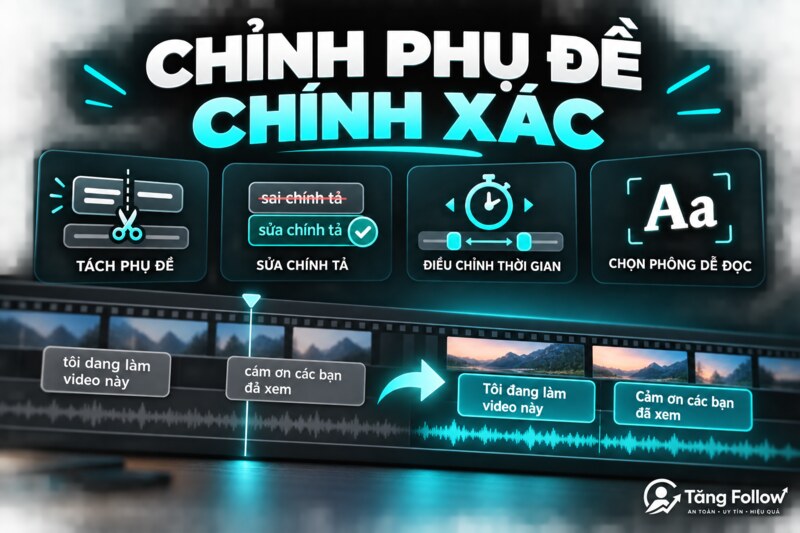
Sau khi CapCut tạo phụ đề, hãy xem lại toàn bộ nội dung vì tên riêng, từ viết tắt và tiếng lóng có thể bị nhận sai. Chia câu dài thành các dòng ngắn, đồng thời giữ vị trí phụ đề ổn định để người xem không phải liên tục đảo mắt.
Mẹo làm chữ trong CapCut đẹp và dễ đọc
- Ưu tiên độ tương phản: dùng chữ sáng trên nền tối hoặc chữ tối trên nền sáng. Khi nền thay đổi liên tục, hãy thêm viền hoặc nền mờ.
- Không dùng quá nhiều font: một video chỉ nên dùng một đến hai phông chữ để giữ sự đồng nhất.
- Viết ngắn gọn: chia câu dài thành nhiều đoạn, mỗi màn hình chỉ thể hiện một ý chính.
- Đặt chữ trong vùng an toàn: tránh sát mép trên, mép dưới và bên phải vì giao diện TikTok, Reels hoặc Shorts có thể che nội dung.
- Giữ đủ thời gian đọc: không để chữ biến mất quá nhanh. Hãy phát thử video ở tốc độ bình thường trước khi xuất.
- Đồng bộ với nhận diện: dùng màu và kiểu chữ phù hợp với thương hiệu hoặc phong cách kênh.
Các lỗi thường gặp khi thêm chữ trong CapCut
Chữ bị mất hoặc không xuất hiện
Hãy kiểm tra lớp chữ có nằm đúng vị trí trên timeline hay không, thời lượng có quá ngắn không và lớp văn bản có bị ẩn phía sau lớp phủ khác không. Kéo hai đầu lớp chữ để tăng thời gian hiển thị rồi phát lại.
Chữ bị che khi đăng TikTok hoặc Reels
Nguyên nhân thường do chữ nằm gần khu vực chứa tên tài khoản, chú thích hoặc các nút tương tác. Hãy đưa chữ vào vùng trung tâm, chừa khoảng trống ở cạnh phải và phần dưới video. Với video dọc, tỷ lệ 9:16 thường phù hợp nhất; bạn có thể xem cách thay đổi tỷ lệ khung hình CapCut.
Font chữ tiếng Việt bị lỗi
Một số font không hỗ trợ đầy đủ dấu tiếng Việt. Hãy đổi sang phông chữ khác có hỗ trợ Unicode, hạn chế tải font không rõ nguồn gốc và kiểm tra lại từng ký tự trước khi xuất.
Chữ bị mờ sau khi xuất video
Chữ có thể bị mờ khi xuất ở độ phân giải thấp, phóng lớp chữ quá lớn hoặc nền tảng nén video mạnh. Nên chọn ít nhất 1080p cho video đăng mạng xã hội, giữ tỷ lệ khung hình đúng ngay từ đầu và tránh xuất đi xuất lại nhiều lần.
Câu hỏi thường gặp
Có thể thêm nhiều đoạn chữ trong một video CapCut không?
Có. Bạn có thể tạo nhiều lớp văn bản, sao chép một lớp có sẵn rồi thay nội dung và thời gian hiển thị. Cách này giúp giữ kiểu chữ đồng nhất trên toàn bộ video.
Làm sao để chữ chạy theo lời nói?
Bạn có thể dùng phụ đề tự động để CapCut nhận diện giọng nói, sau đó áp dụng mẫu hoặc hiệu ứng cho từng đoạn. Hãy kiểm tra lại chính tả trước khi xuất.
Có thể tải font riêng vào CapCut không?
Tùy phiên bản và thiết bị, CapCut có thể hỗ trợ tải font từ tệp. Nếu tùy chọn tải lên không xuất hiện, hãy dùng font có sẵn hoặc cập nhật ứng dụng lên phiên bản mới.
Nên đặt chữ ở vị trí nào trong video dọc?
Nên đặt chữ ở khu vực giữa màn hình nhưng không che chủ thể. Tránh sát cạnh phải và đáy video vì các nút tương tác, mô tả và tên tài khoản có thể che nội dung.
Kết luận
Để thêm chữ trong CapCut, bạn chỉ cần chọn Văn bản → Thêm văn bản, nhập nội dung, chỉnh kiểu chữ và kéo lớp văn bản đến đúng thời điểm trên timeline. Muốn video chuyên nghiệp hơn, hãy chú ý độ tương phản, vùng an toàn, thời gian đọc và sự đồng nhất của font chữ. Sau khi hoàn thành phần chữ, bạn có thể tiếp tục tham khảo cách chỉnh sửa video trên CapCut để hoàn thiện âm thanh, hiệu ứng và chất lượng xuất video.