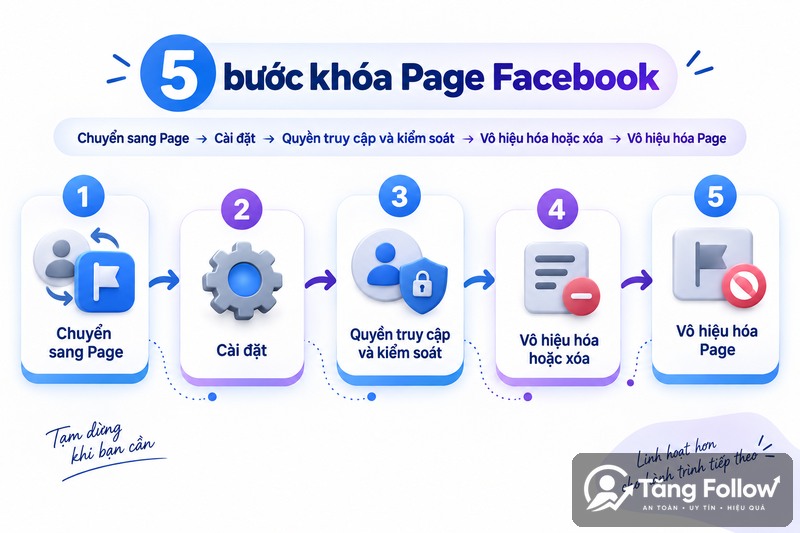
Cách khóa Page Facebook an toàn nhất là dùng tính năng Vô hiệu hóa Page. Sau khi chuyển sang đúng Trang, bạn vào Cài đặt và quyền riêng tư > Cài đặt > Quyền truy cập và kiểm soát > Vô hiệu hóa hoặc xóa, chọn Vô hiệu hóa Page rồi xác nhận theo hướng dẫn.
Cách này làm Fanpage tạm thời không hiển thị với công chúng nhưng không chủ động xóa bài viết, ảnh và video. Khi muốn hoạt động trở lại, người có quyền phù hợp có thể kích hoạt lại Trang. Tên menu có thể thay đổi nhẹ theo thiết bị và phiên bản Facebook.

Khóa Page Facebook nghĩa là gì?
Người dùng thường gọi “khóa Page” khi muốn ẩn Fanpage trong một thời gian. Trên giao diện hiện nay, Facebook dùng thuật ngữ vô hiệu hóa Page. Khi hoàn tất, người khác không thể xem hoặc tìm thấy Trang như bình thường, còn dữ liệu được giữ lại để bạn có thể mở lại.
Khóa Page khác với khóa tài khoản cá nhân, giới hạn độ tuổi, hạn chế quốc gia và chặn một người dùng. Nó cũng không phải trạng thái Page bị Facebook đình chỉ vì vi phạm. Nếu Trang bị nền tảng hạn chế, bạn cần kiểm tra Chất lượng tài khoản hoặc Hộp thư hỗ trợ thay vì làm theo hướng dẫn vô hiệu hóa chủ động.
Điều kiện để vô hiệu hóa Fanpage
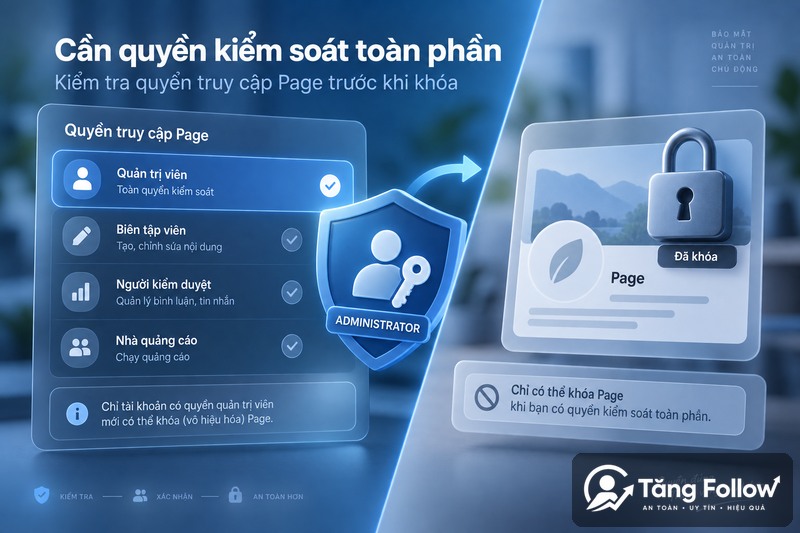
Bạn cần có quyền truy cập Facebook với quyền kiểm soát toàn phần. Theo tài liệu về quyền truy cập Trang của Facebook, người có toàn quyền có thể quản lý cài đặt và xóa Trang; người chỉ có quyền theo tác vụ trong Meta Business Suite không có đầy đủ quyền này.
- Đăng nhập đúng tài khoản đang quản lý Trang.
- Chuyển từ hồ sơ cá nhân sang hồ sơ Page cần khóa.
- Kiểm tra mình có quyền kiểm soát toàn phần.
- Lưu lại nội dung, thông tin liên hệ hoặc dữ liệu quan trọng nếu cần đối chiếu.
- Kiểm tra quảng cáo, lịch đăng bài và các tài khoản liên kết trước khi vô hiệu hóa.
Cách khóa Page Facebook trên điện thoại
Bước 1: Chuyển sang đúng Fanpage
Mở ứng dụng Facebook, nhấn ảnh đại diện hoặc nút Menu, chọn phần xem tất cả hồ sơ rồi chọn Page muốn tạm khóa. Hãy nhìn lại tên và ảnh đại diện để tránh thao tác nhầm trên hồ sơ cá nhân hoặc một Trang khác.
Bước 2: Mở Cài đặt của Page
Khi đang dùng Facebook dưới danh nghĩa Page, mở Cài đặt và quyền riêng tư, sau đó chọn Cài đặt. Nếu ứng dụng hiển thị lối tắt Trung tâm tài khoản, đừng vội chọn hồ sơ cá nhân; hãy tìm nhóm cài đặt dành riêng cho Trang.
Bước 3: Chọn Quyền truy cập và kiểm soát
Trong phần thông tin hoặc quyền của Page, mở Quyền truy cập và kiểm soát. Một số phiên bản có thể đặt mục này dưới “Thông tin của bạn” hoặc “Thông tin Trang Facebook”.
Bước 4: Mở Vô hiệu hóa hoặc xóa
Facebook sẽ cho bạn chọn giữa vô hiệu hóa tạm thời và xóa. Chọn Vô hiệu hóa Page. Đọc kỹ phần mô tả trên màn hình để chắc chắn đối tượng đang chọn là Fanpage.
Bước 5: Xác nhận khóa Page
Nhấn Tiếp tục, chọn lý do nếu được hỏi và làm theo các bước xác minh. Facebook có thể yêu cầu mật khẩu tài khoản cá nhân hoặc biện pháp bảo mật khác. Sau khi hoàn tất, thử tìm Trang ở chế độ không đăng nhập để kiểm tra khả năng hiển thị.
Cách khóa Fanpage Facebook trên máy tính
- Đăng nhập Facebook trên trình duyệt.
- Nhấn ảnh đại diện ở góc trên, chọn Xem tất cả trang cá nhân rồi chuyển sang Page.
- Nhấn ảnh Page, chọn Cài đặt và quyền riêng tư rồi mở Cài đặt.
- Tìm Quyền truy cập và kiểm soát.
- Chọn Vô hiệu hóa hoặc xóa.
- Đánh dấu Vô hiệu hóa Page, nhấn Tiếp tục và xác nhận.
Facebook thường thử gợi ý giải pháp thay thế trước bước cuối, chẳng hạn đăng xuất hoặc nghỉ nhận thông báo. Hãy đọc tên Page và lựa chọn đang được đánh dấu. Nếu thấy “Xóa Page”, quay lại chọn vô hiệu hóa để tránh yêu cầu xóa vĩnh viễn.
Khóa tạm thời và xóa Page khác nhau thế nào?
| Tiêu chí | Vô hiệu hóa Page | Xóa Page |
|---|---|---|
| Mục đích | Tạm ẩn Trang | Ngừng sử dụng vĩnh viễn |
| Khả năng mở lại | Có thể kích hoạt lại | Chỉ hủy yêu cầu trong thời hạn Facebook cho phép |
| Dữ liệu | Được giữ để khôi phục | Có nguy cơ mất bài viết, ảnh, video và lịch sử quản lý |
| Khi nên chọn | Tạm nghỉ, đổi chiến lược, bảo trì | Chắc chắn không còn cần Trang |
Nếu chưa chắc chắn, hãy ưu tiên vô hiệu hóa. Trước khi xóa, nên tải bản sao dữ liệu, xử lý quảng cáo, kiểm tra tài khoản Instagram liên kết và bàn giao tài sản kinh doanh cần thiết.

Khóa Page có mất bài viết, người theo dõi và tin nhắn không?
Vô hiệu hóa được thiết kế để tạm ẩn Page, không phải xóa nội dung. Bài viết, ảnh, video và thông tin quản lý thường được giữ để dùng khi kích hoạt lại. Tuy vậy, khả năng truy cập một số công cụ, quảng cáo, tin nhắn hoặc tích hợp có thể bị gián đoạn trong thời gian Trang vô hiệu hóa.
Trước khi thao tác với một Page kinh doanh quan trọng, nên ghi lại người có quyền truy cập, tải dữ liệu cần lưu, kiểm tra chiến dịch quảng cáo và bảo đảm ít nhất một tài khoản tin cậy có quyền quản lý phù hợp. Không chia sẻ mật khẩu hoặc mã xác minh cho người khác.
Cách mở lại Page Facebook đã khóa
Đăng nhập tài khoản có quyền kiểm soát toàn phần, mở danh sách hồ sơ hoặc Trang đang quản lý và tìm lựa chọn kích hoạt lại Page. Tùy giao diện, Facebook có thể đặt phần này trong Cài đặt, Quyền truy cập và kiểm soát hoặc danh sách các Trang đã vô hiệu hóa.
- Đăng nhập đúng tài khoản đã thực hiện vô hiệu hóa.
- Mở Cài đặt và tìm phần kích hoạt lại.
- Chọn đúng tên Page cần khôi phục.
- Xác nhận kích hoạt và chờ hệ thống cập nhật.
- Kiểm tra trang công khai, quyền quản trị, bài viết, tin nhắn và quảng cáo.
Nếu Page không xuất hiện, hãy kiểm tra xem bạn còn quyền truy cập hay không. Tài khoản chỉ có quyền theo tác vụ có thể làm việc trong Business Suite nhưng không chuyển sang Page hoặc quản lý các cài đặt cấp cao.

Tại sao không thấy nút vô hiệu hóa Page?
Bạn chưa chuyển sang hồ sơ Page
Cài đặt đang mở có thể thuộc tài khoản cá nhân. Quay lại danh sách hồ sơ, chuyển sang Page rồi mở lại Cài đặt.
Bạn không có quyền kiểm soát toàn phần
Vào Cài đặt > Thiết lập Trang > Quyền truy cập Trang để xem loại quyền. Hướng dẫn chính thức của Facebook cũng yêu cầu chuyển sang Page khi quản lý quyền truy cập.
Page thuộc danh mục doanh nghiệp
Quyền có thể được quản lý qua danh mục kinh doanh. Hãy kiểm tra Meta Business Suite và người đang giữ quyền quản trị doanh nghiệp, nhưng không tự ý gỡ Page khỏi tài khoản kinh doanh khi chưa hiểu ảnh hưởng.
Ứng dụng chưa cập nhật hoặc menu đã đổi
Cập nhật Facebook, đóng mở lại ứng dụng hoặc thử trên trình duyệt máy tính. Có thể tìm bằng các cụm “Quyền truy cập và kiểm soát”, “Vô hiệu hóa hoặc xóa” và “Thông tin Trang”.
Page đang bị hạn chế
Nếu Facebook đã đình chỉ hoặc hạn chế Trang, tùy chọn có thể khác. Mở Chất lượng Trang, Chất lượng tài khoản hoặc Hộp thư hỗ trợ để xem lý do và quyền kháng nghị.
Lưu ý trước khi khóa Fanpage
- Thông báo cho cộng sự nếu Page có nhiều người quản lý.
- Tạm dừng hoặc kiểm tra các chiến dịch quảng cáo đang chạy.
- Lưu thông tin khách hàng theo đúng chính sách quyền riêng tư.
- Kiểm tra lịch đăng bài, chatbot và công cụ bên thứ ba.
- Không chọn Xóa Page nếu chỉ muốn nghỉ tạm thời.
- Giữ quyền truy cập cho một tài khoản bảo mật tốt và bật xác thực hai yếu tố.
Khóa Page có phải giải pháp tốt nhất?
Nếu chỉ cần giảm hoạt động, bạn có thể dừng lịch đăng, tắt quảng cáo, giới hạn một số nội dung hoặc đổi người quản lý. Nếu muốn phát triển lại Trang, hãy tối ưu thông tin, nội dung và lịch đăng trước. TangFollow có hướng dẫn cách tạo Fanpage Facebook và tổng hợp tại dịch vụ Facebook.
Khi Page đã sẵn sàng hoạt động và cần tăng độ nhận diện, bạn có thể tham khảo dịch vụ tăng follow Facebook, tăng like Fanpage hoặc tăng mắt livestream Facebook. Nền tảng lâu dài vẫn là nội dung hữu ích, thông tin minh bạch và tương tác thật với khách hàng.
Câu hỏi thường gặp
Khóa Page Facebook trong bao lâu?
Vô hiệu hóa tạm thời không có một mốc bắt buộc chung được hiển thị cho mọi trường hợp. Bạn có thể mở lại khi còn quyền truy cập và Page đủ điều kiện.
Người khác có tìm thấy Page đã khóa không?
Khi vô hiệu hóa thành công, Trang không hiển thị công khai như bình thường. Một số dấu vết cũ hoặc dữ liệu lưu tạm trên công cụ tìm kiếm có thể cần thời gian cập nhật.
Khóa Page có ảnh hưởng tài khoản cá nhân không?
Vô hiệu hóa Page là thao tác với Trang đã chọn. Hãy kiểm tra kỹ đối tượng trên màn hình vì vô hiệu hóa tài khoản cá nhân là quy trình khác.
Biên tập viên có khóa được Page không?
Không phải mọi quyền đều được phép quản lý cài đặt cấp cao. Người thực hiện cần quyền truy cập Facebook với quyền kiểm soát toàn phần.
Có thể khóa Page bằng Meta Business Suite không?
Business Suite hỗ trợ nhiều tác vụ, nhưng người chỉ có quyền theo tác vụ không thể quản lý mọi cài đặt Page. Cách ổn định là chuyển sang hồ sơ Page trên Facebook và mở Quyền truy cập và kiểm soát.
Page bị Facebook khóa thì xử lý thế nào?
Đây không phải vô hiệu hóa chủ động. Hãy kiểm tra thông báo, Chất lượng tài khoản và Hộp thư hỗ trợ; chỉ gửi kháng nghị qua kênh chính thức và không cung cấp mã bảo mật cho dịch vụ không rõ nguồn gốc.
Kết luận
Cách khóa Page Facebook đúng là chuyển sang Page, vào Cài đặt, mở Quyền truy cập và kiểm soát, chọn Vô hiệu hóa hoặc xóa rồi chọn Vô hiệu hóa Page. Hãy kiểm tra quyền kiểm soát toàn phần và tránh chọn xóa vĩnh viễn nếu chỉ muốn tạm ẩn. Sau này, bạn có thể kích hoạt lại Page và kiểm tra lại nội dung, quyền quản trị cùng các công cụ liên kết.